Руководство пользователя
Термины
ПО, Программное обеспечение |
ПО, Программное обеспечение программа для ЭВМ ТриД — Думай, Делай, Достигай. |
Клиентская часть |
Клиентская часть - программный компонент доступный через браузер, предназначенный для предоставления пользователю интерфейса взаимодействия с функциональными возможностями ПО. |
Браузер |
Google Chrome, Яндекс Браузер, Microsoft Edge (ранее Internet Explorer), Opera, Mozilla Firefox. |
Курс |
Базовый элемент обучающего контента в ТриД. Представляет собой структурированный материал по определённому объекту знаний, включающий набор слайдов (минимум один) с механизмом контроля прохождения пользователем и настройками доступности и назначения пользователям. |
Слайд |
Минимальный необходимый элемент курса. Может включать текст, изображения, видео, тестовые вопросы, а также другие поддерживаемые форматы контента в любой последовательности на усмотрение автора. Автор курсов в ТриД имеет возможность создавать и редактировать контент внутри курса по слайдам. |
Мастерская курсов |
Набор инструментов для создания, редактирования, назначения и управления курсами в ТриД. |
Организация |
Отдельный пользовательский интерфейс для пользователей (сотрудников) организации, для которых действуют общие политики настроек доступа к курсам своей организации и к курсам внешних организаций. Пространство, контент и сотрудники одной организации отделены от других организаций в ТриД. |
Назначение настоящего документа
Документ направлен на формирование у пользователя основных навыков работы с программным обеспечением ТриД — Думай, Делай, Достигай.
Документ описывает порядок работы пользователей с ПО:
- открытие приложения ТриД через браузер и авторизация в приложении;
- Работа с интерфейсом программного обеспечения.
Общее описание функциональных характеристик ПО
ПО ТриД является инструментом обучения и создания обучающих курсов и позволяет решать следующие задачи:
- Создание обучающих курсов как вручную, так и при помощи нейросетей;
- Импорт ранее созданных курсов в формате SCORM 1.2;
- Проигрывание как созданных, так и импортированных курсов;
- Сбор статистики по прохождению обучающих курсов и подготовка наглядной аналитики и отчетов для методологов и обучающихся;
- Управление пользователями системы: добавление, редактирование, удаление, назначение ролей, объединение в группы.
Уровень подготовки пользователей
Пользователь ПО должен иметь начальный навык работы с любым браузером - либо на мобильном устройстве, либо на персональном компьютере.
Программные и аппаратные требования
Для корректной работы с ПО браузер пользователя должен поддерживать современные веб-стандарты (HTML5, CSS3, JavaScript).
Инструкция по получению доступа к ПО
Для ПО распространяется в виде интернет-сервиса, специальные действия по установке ПО на стороне пользователя не требуются. Для использования ПО необходимо запустить браузер и открыть в нем страницу https://tri-d.app/ .
Инструкция по эксплуатации ПО
Регистрация в Системе ТриД
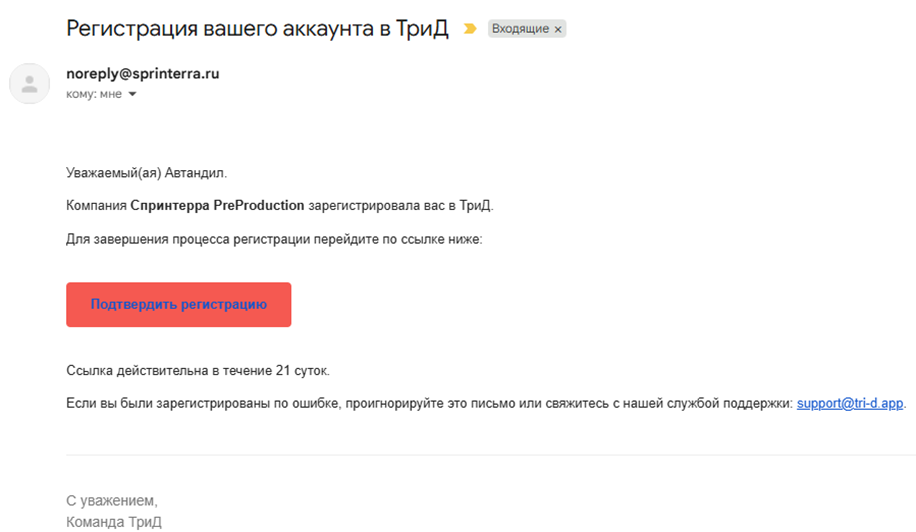
Для регистрации в Системе ТриД пользователь должен получить регистрационное письмо от Администратора организации на свою электронную почту. Письмо отправляется автоматически при добавлении нового пользователя в систему. Пример письма:
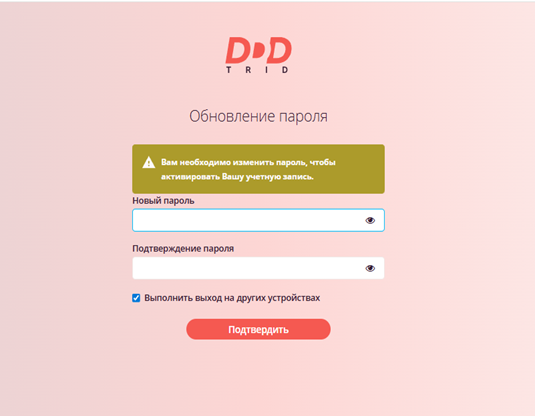
После подтверждения регистрации пользователю будет предложено установить пароль для входа в систему:
Роли пользователей в Системе ТриД
Набор доступного функционала в системе ТриД зависит от роли пользователя. На настоящий момент существуют 4 роли:
- Администратор организации
- Менеджер
- Автор курсов
- Сотрудник
Набор разрешений для предопределенных ролей
Администратор организации
- Может создать новую организацию
- Может редактировать свойства организации
- Может управлять сотрудниками, группами и ролями в организации
- Может создавать, публиковать и снимать с публикации свои курсы
- Имеет доступ к Каталогу курсов и может проходить доступные курсы
- Имеет доступ к своим результатам обучения и результатам обучения по сотрудникам, курсам и организации
Менеджер
- Может управлять сотрудниками, группами и ролями в организации
- Может создавать, публиковать и снимать с публикации свои курсы
- Имеет доступ к Каталогу курсов и может проходить доступные курсы
- Имеет доступ к своим результатам обучения и результатам обучения по сотрудника и курсам
Автор курсов
- Может создавать, публиковать и снимать с публикации свои курсы
- Имеет доступ к Каталогу курсов и может проходить доступные курсы
- Имеет доступ к своим результатам обучения и результатам обучения по курсам
Сотрудник
- Имеет доступ к Каталогу курсов и может проходить доступные курсы
- Имеет доступ к своим результатам обучения
Далее в документе более подробно описан функционал системы и его доступность в зависимости от роли.
Пользовательский интерфейс системы ТриД
Главная страница Системы ТриД
При входе в систему ТриД пользователю по умолчанию будет показана главная страница системы, на которой будут отображены назначенные на него курсы. Эта страница одинакова для всех ролей.
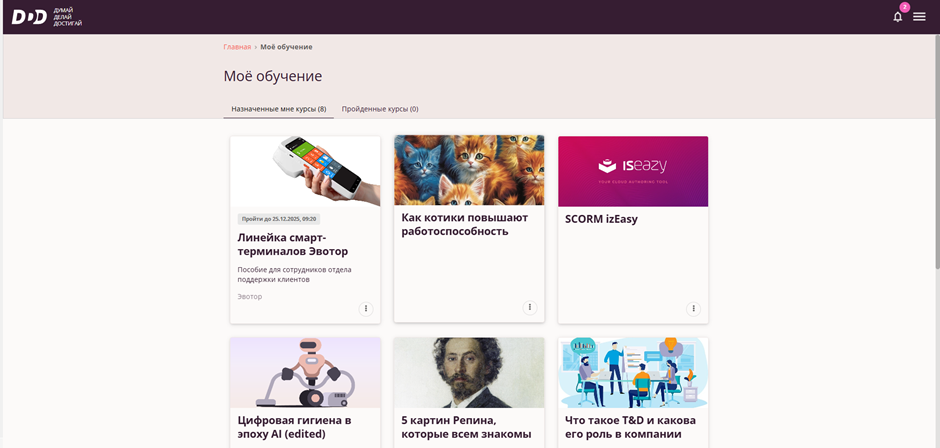
Пользователь может начать необходимый ему курс нажав на него.
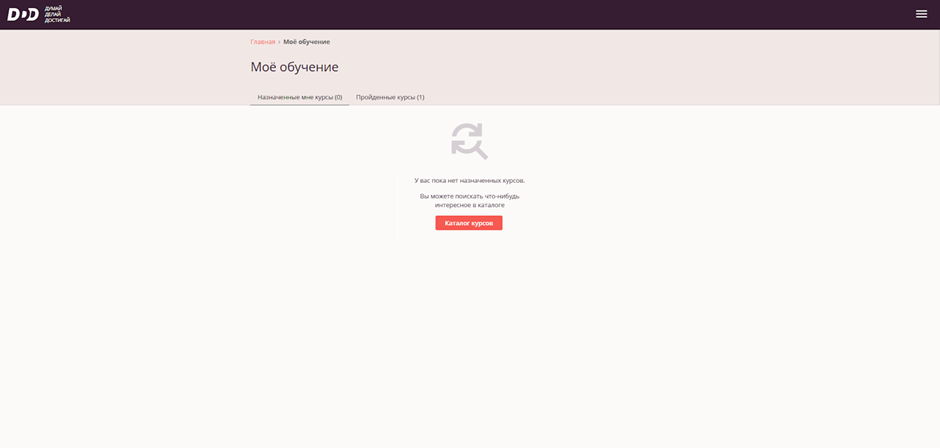
В случае отсутствия назначенных курсов пользователю будет предложено перейти в Каталог курсов, чтобы выбрать интересующий его курс:
Главное меню Системы ТриД
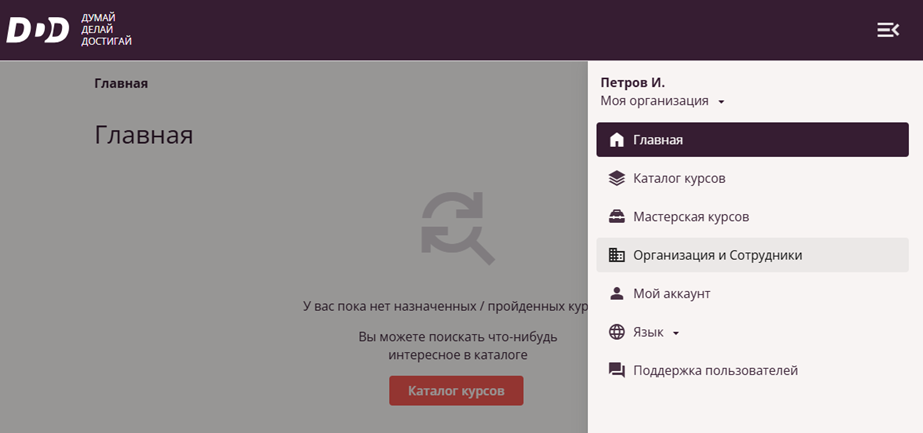
Для того, чтобы попасть в Главное меню пользователю, необходимо нажать на иконку в правом верхнем углу. Эта иконка доступна на всех страницах системы ТриД:
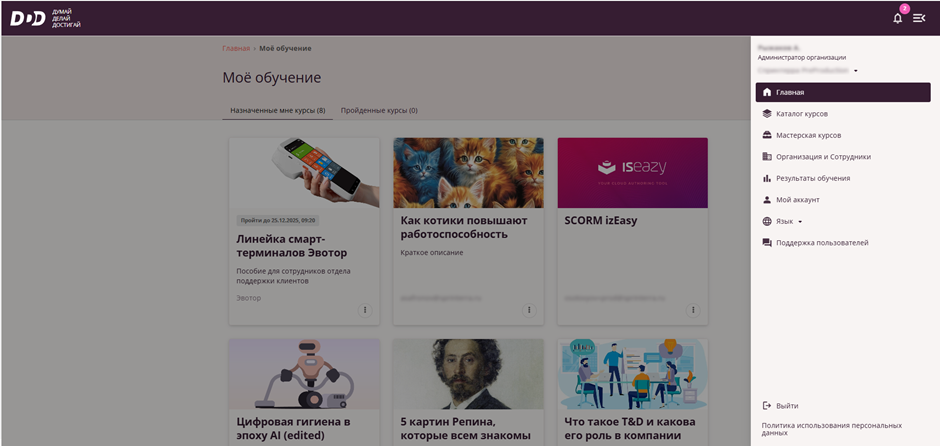
Следующие опции доступны пользователю в зависимости от роли:
- "Главная" – опция доступна всем ролям. Позволяет вернуться на главную страницу системы ТриД с любой другой страницы.
- "Каталог курсов" - опция доступна всем ролям. Перенаправляет пользователя на страницу Каталога курсов, где пользователь имеет возможность выбрать интересующий его курс. См. раздел "Каталог курсов" для более полной информации о Каталоге курсов.
- "Мастерская курсов" – опция доступна Автору курсов, Менеджеру и Администратору организации. Данная опция позволяет пользователю перейти в интерфейс Мастерской курсов для создания или импорта курсов. См. раздел "Мастерская курсов" для более полной информации о Мастерской курсов.
- "Организация и Сотрудники" - опция доступна Менеджеру и Администратору организации. Данная опция перенаправляет пользователя в интерфейс, позволяющий управлять сотрудниками и организациями, доступными в системе ТриД. См. раздел "Организация и Сотрудники" для более полной информации о функционале страницы "Организация и Сотрудники".
- "Результаты обучения" - опция доступна всем ролям. Перенаправляет пользователя на страницу с собранной статистикой по обучению. См. раздел "Результаты обучения" для более полной информации о функционале страницы “Результаты обучения”.
- "Мой аккаунт" - опция доступна всем ролям. Перенаправляет пользователя на страницу с информацией об аккаунте пользователя. См. раздел "Мой Аккаунт" для более полной информации о функционале страницы "Мой аккаунт".
- "Язык" - опция доступна всем ролям. Позволяет переключать язык интерфейса. На данный момент доступны три языка – Русский, Английский и Узбекский. См. раздел "Язык" для более полной информации о функционале страницы "Язык".
- "Поддержка пользователей" - опция доступна всем ролям. Вызывает форму, которая позволяет пользователю описать найденную проблему и отправить ее в Службу Поддержки. См. раздел "Поддержка пользователей" для более полной информации о функционале страницы "Поддержка пользователей".
- "Выйти" - опция доступна всем ролям. Позволяет пользователю выйти из системы ТриД. См. раздел "Выход из своего аккаунта" для более полной информации о функционале опции "Выйти".
Центр уведомлений Системы ТриД
Пользователям с ролями Администратор организации, Менеджер и Автор курсов доступен функционал Центра уведомлений, отображаемый в верхнем правом углу:
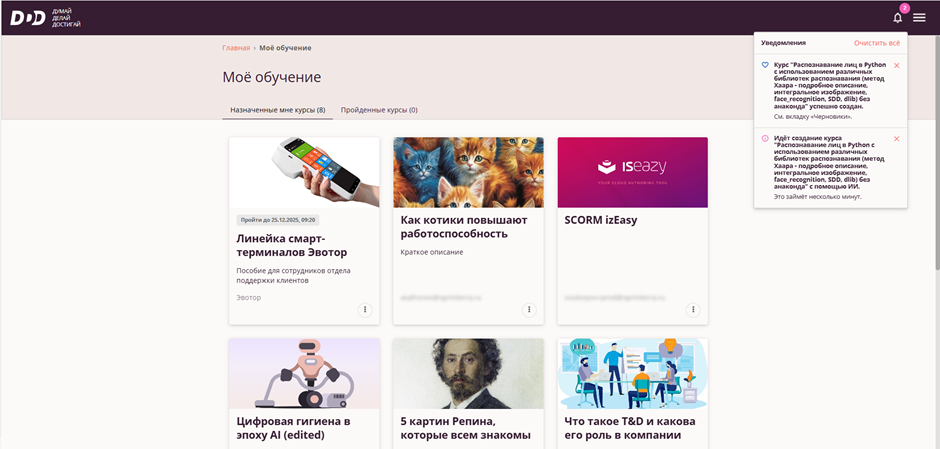
С помощью Центра уведомлений пользователь получает различные сообщения от системы. К примеру, о публикации курса, импорте курса, импорте списка сотрудников и т.д.
Уведомления отображаются в обратном хронологическом порядке (самые новые сверху).
Пользователь имеет возможность очистить отображаемые уведомления либо по одному, либо все сразу.
Каталог курсов
При нажатии на пункт меню "Каталог курсов" в Главном меню или на Главной странице системы ТриД (при отсутствии назначенных на пользователя курсов) пользователь попадает на страницу Каталога курсов:
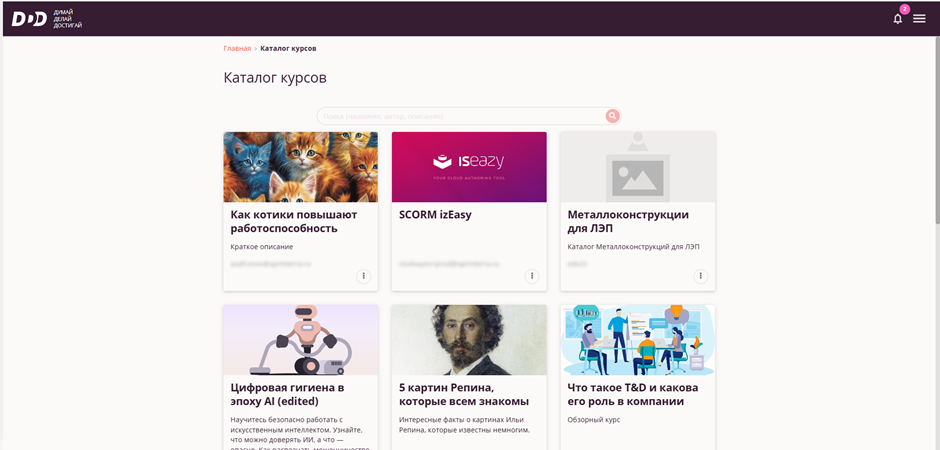
На странице Каталога курсов пользователю отображаются все курсы, которые ему доступны на настоящий момент. Для каждого курса указываются название, краткое описание и автор курса.
Также пользователь может найти интересующий его курс с помощью строки поиска.
Для проигрывания курса пользователю необходимо кликнуть мышью на интересующий его курс.
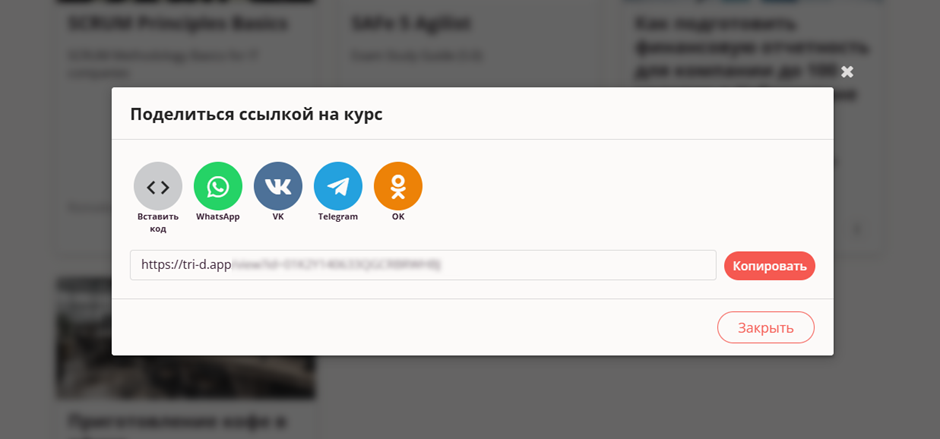
Для общедоступных курсов в Каталоге курсов доступно контекстное меню с опцией "Поделиться".
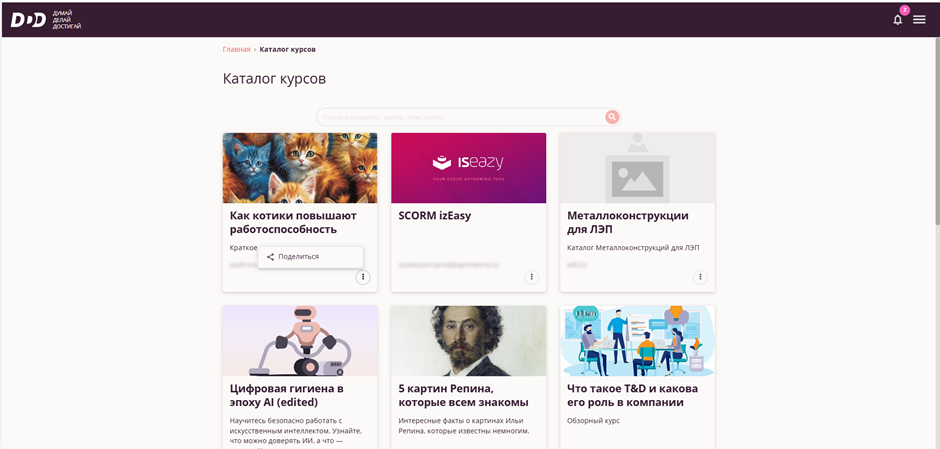
При выборе опции "Поделиться" пользователю дается возможность поделиться ссылкой на выбранный курс через распространенные соцсети и мессенджеры.
Также пользователь имеет возможность получить прямую ссылку на курс или код вставки.
Интерфейс Проигрывателя курсов в системе ТриД
После того как пользователь кликнул на курс в Каталоге курсов, пользователь переходит в Проигрыватель курсов.
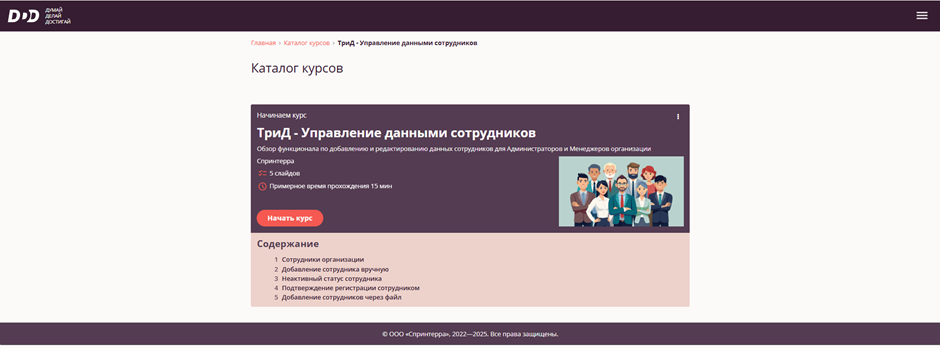
На заглавной странице Проигрывателя курсов отображаются следующие элементы:
- Название и краткое описание курса
- Обложка курса
- Количество слайдов в курсе
- Примерное время прохождения курса
- Содержание курса
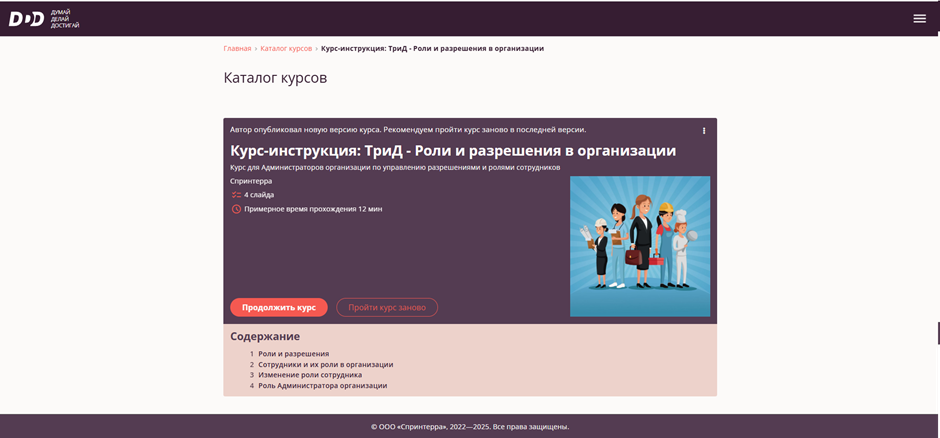
- Кнопка "Начать курс" - позволяет начать прохождение курса. В случае, если курс был уже начат пользователем, то кнопка меняется на "Продолжить курс"; если же курс уже был пройдет, то кнопка меняется на "Посмотреть".
- Контекстное меню с опцией "Поделиться" - пользователю дается возможность поделиться ссылкой на данный курс через распространенные соцсети и мессенджеры.
Когда автор курса выпускает новую версию курса, то пользователю предлагается пройти курс заново - в интерфейсе Проигрывателя показывается кнопка "Пройти курс заново". При нажатии этой кнопки пользователь начнет новую версию курса, а прогресс, достигнутый по старой версии, будет сброшен.
Проигрывание курсов
После нажатия кнопки "Начать курс"/"Продолжить"/"Посмотреть" начинается непосредственно проигрывание курса.
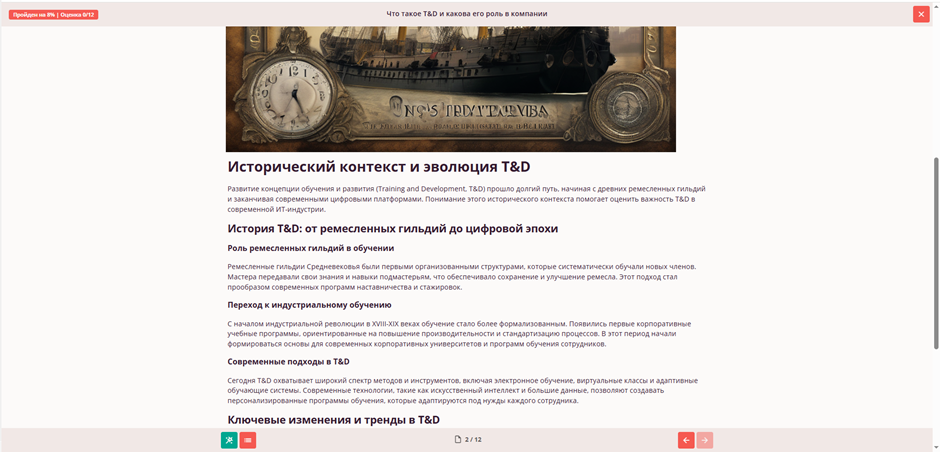
Пользователю показывается содержимое слайдов курса и навигационная панель, на которой отображается:
- Прогресс прохождения курса
- Навигационные кнопки, позволяющие перемещаться между слайдами курса
Помимо этого, пользователь может вызвать Содержание курса для более быстрого перемещения между слайдами курса.
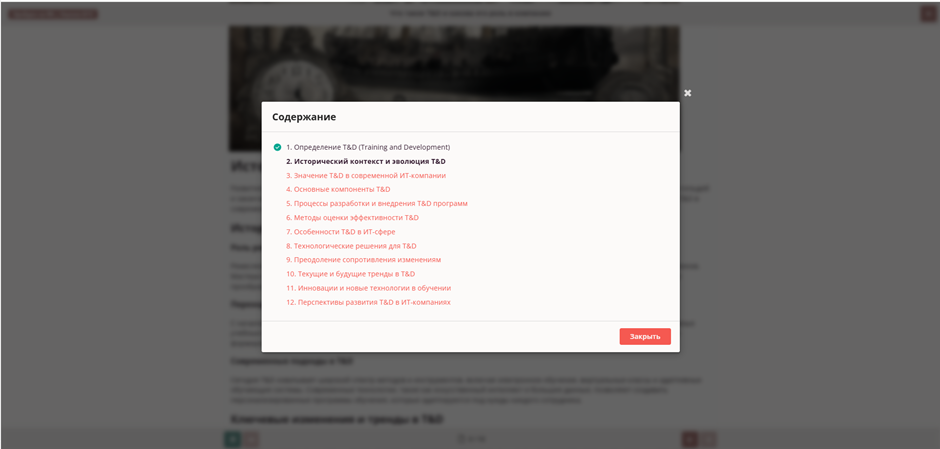
ИИ помощник
Функция "ИИ помощник" позволяет сделать пересказ содержимого слайда в упрощенной и структурированной по смыслу форме для более глубокого погружения в предмет изучения. Обязательно попробуйте воспользоваться этой функцией. На выбор три шаблона для пересказа:
- пересказать сжато
- пересказать другими словами с углублённым анализом на три шага вглубь
- пересказать содержимое слайда по пирамиде Минто (изложение мысли от главного к частному).

Завершение проигрывания курса
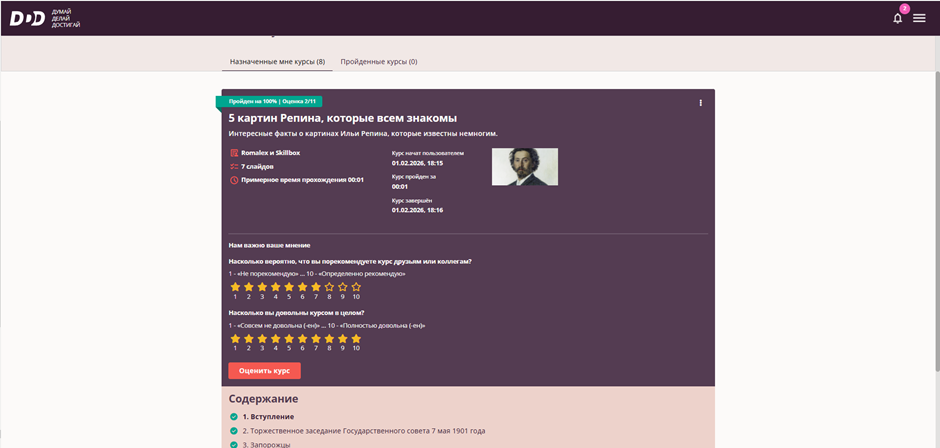
После того, как пользователь переходит на последний слайд курса, то прогресс прохождения становится равным 100%, пользователю показывается краткая статистика о прохождении и предлагается оценить курс.
Мастерская курсов
При нажатии на пункт меню "Мастерская курсов" в Главном меню системы ТриД пользователь попадает на страницу Мастерской курсов:
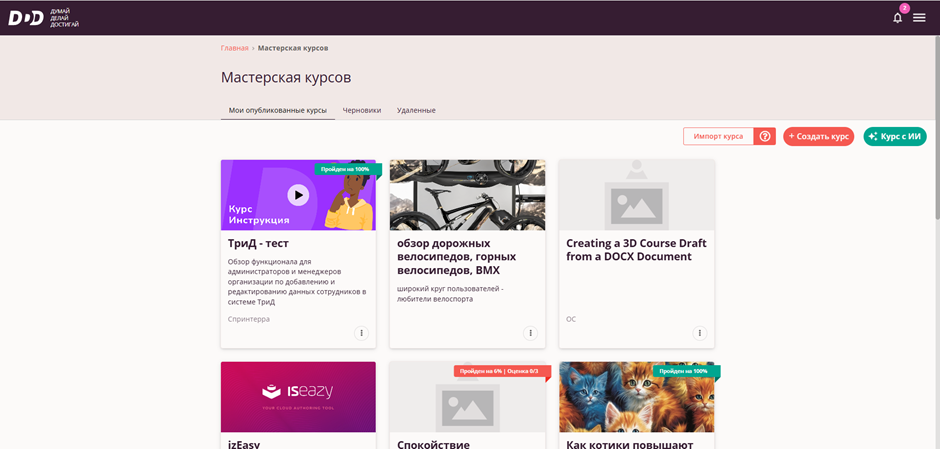
Этот функционал доступен пользователям с следующими ролями: Автор курсов, Менеджер и Администратор организации.
Со страницы “Мастерской курсов” пользователь имеет возможность посмотреть и проиграть свои опубликованные курсы и черновики, импортировать готовый курс, а также создать новый курс вручную или с помощью нейросетей. Рассмотрим каждую возможность ниже.
Основные принципы создания и публикации курсов
- Есть черновик курса, в котором ведётся разработка контента. Черновик доступен автору курса или добавленному вручную владельцу курса.
- Черновик курса по мере готовности контента можно опубликовать. Опубликованный курс становится доступным и/или назначенным другим пользователям системы ТриД.
- Для каждого опубликованного курса существует единственный черновик курса, который содержит последние изменения контента. В черновике могут быть изменения, которые ещё не опубликованы.
- Публикация черновика с изменениями в контенте приводит к созданию новой версии опубликованного курса.
- Пользователи, которые начинают отредактированный опубликованный курс с нуля, всегда получают последнюю версию.
- Пользователи, которые открывают начатый опубликованный курс с устаревшей версией, получают уведомление от системы о наличии новой версии с возможностью начать курс с нуля с новой версией, либо продолжить курс в текущей версии.
- Пользователи, которые просматривают завершенный курс с устаревшей версией, видят результаты обучения в той версии курса, в которой они его прошли, а также получают уведомление от системы о наличии новой версии и имеют возможность пройти курс с нуля в последней версии.
Создание курса вручную
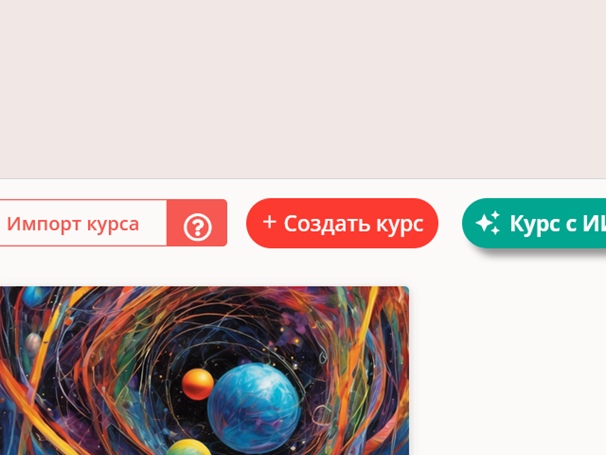
Для начала создания курса вручную пользователю необходимо нажать на кнопку "Создать курс":
Шаг 1: Обложка, название, краткое описание, автор
Обложка, название, краткое описание и автор — это параметры курса, которые отображаются на карточке курса в Каталоге курсов и в списках курсов в интерфейсе ТриД.
По названию, краткому описанию и автору или владельцу можно найти курс среди множества других.
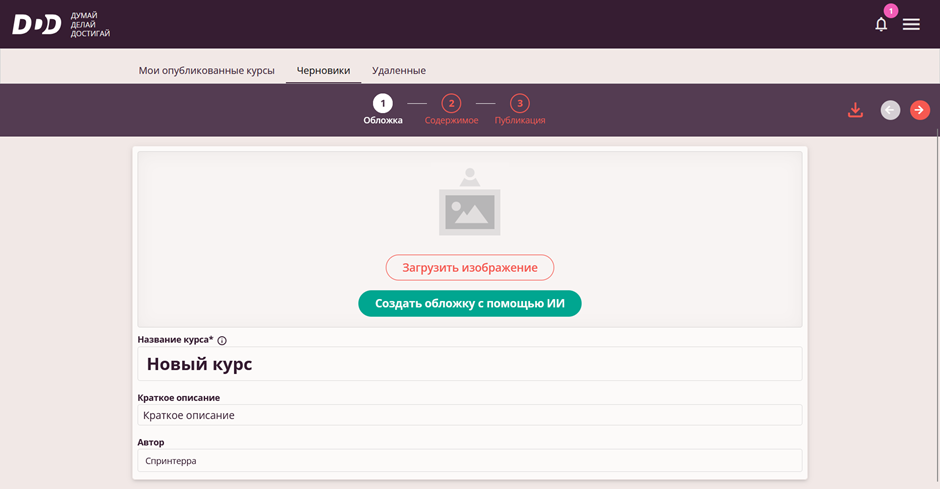
Все изменения в параметрах курса применяются и сохраняются в черновике курса автоматически. Название курса является обязательным.
Автор курса может загрузить изображение со своего устройства. Поддерживаемые форматы: jpg, bmp, png, gif, svg.
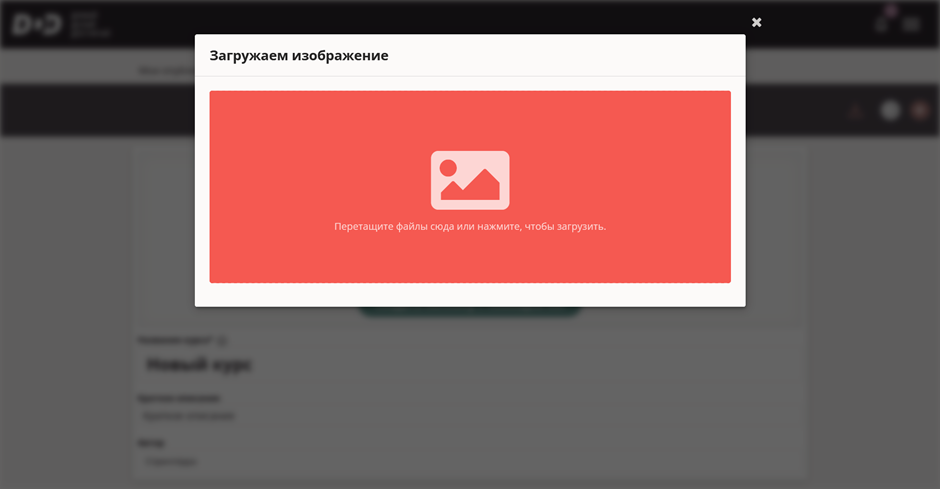
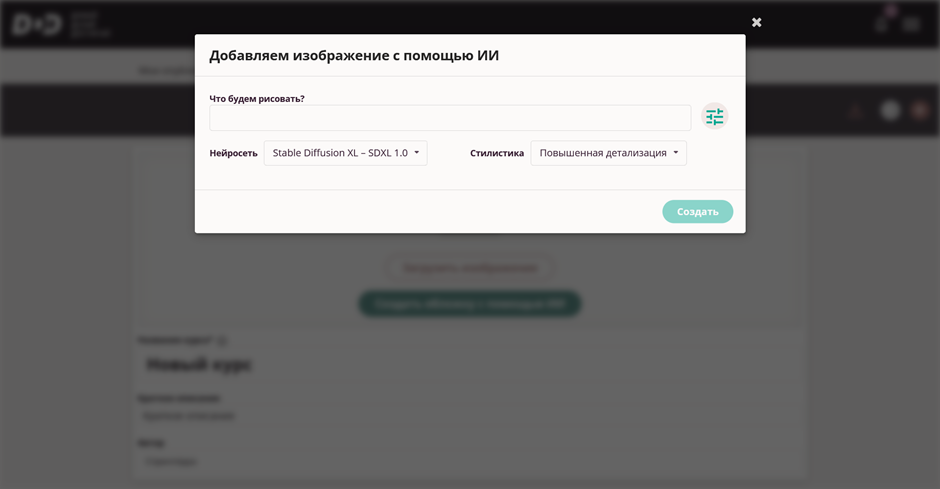
Автор курса может также воспользоваться помощью ИИ для создания изображения для обложки курса.
Ключ к созданию качественного изображения — это грамотно подготовленный промпт для генерации изображений, иллюстраций, картинок. Предлагаем пользователям поэкспериментировать в создании своих неповторимых шедевров.
Для продвинутых пользователей есть возможность выбрать подходящую нейросеть для генерации изображений из числа доступных, а также настроить стилистику.
Перед добавлением изображения на обложку курса Автор имеет возможность посмотреть получившийся результат и переделать изображение, если потребуется.
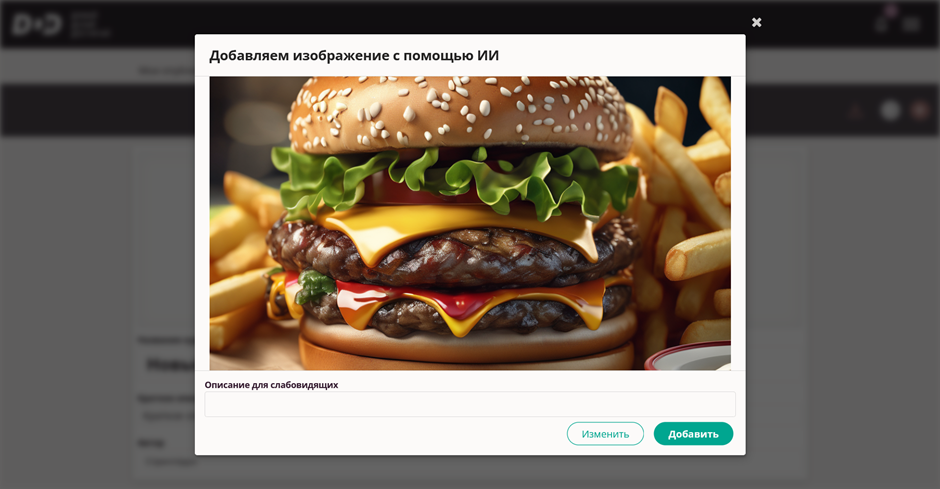
Рекомендуем добавлять описание для слабовидящих. В этом случае программы для чтения с экрана помогут слабовидящим пользователям узнать, что изображено на картинке.
Шаг 2: Слайды и содержимое
На шаге 2 Редактора курсов ТриД автор курса имеет возможность:
- добавить или удалить слайды
- добавить на слайд, удалить со слайда, переместить по слайду, отредактировать контентные объекты
- заголовки
- текстовые блоки
- изображения
- видео
- проверочные вопросы
- таблицы.
- задать или поменять параметры отображения добавленных на слайд контентных объектов.
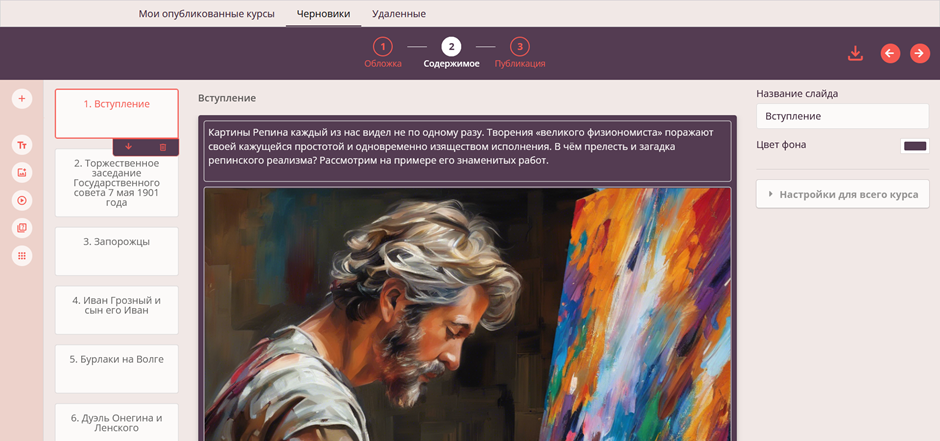
В левой части экрана находятся
- панель добавления объектов
- список слайдов.
В центре экрана находится панель с отображением содержимого слайда с возможностью выбрать контентный объект.
В правой части экрана находится панель редактируемых параметров для выбранного контентного объекта.
Генерация текста с помощью ИИ
Автор курса может воспользоваться помощью ИИ для генерации текста по заданной тематике. ИИ - отличный помощник в решении "проблемы чистого листа", когда известна тема курса, но есть нехватка материала.
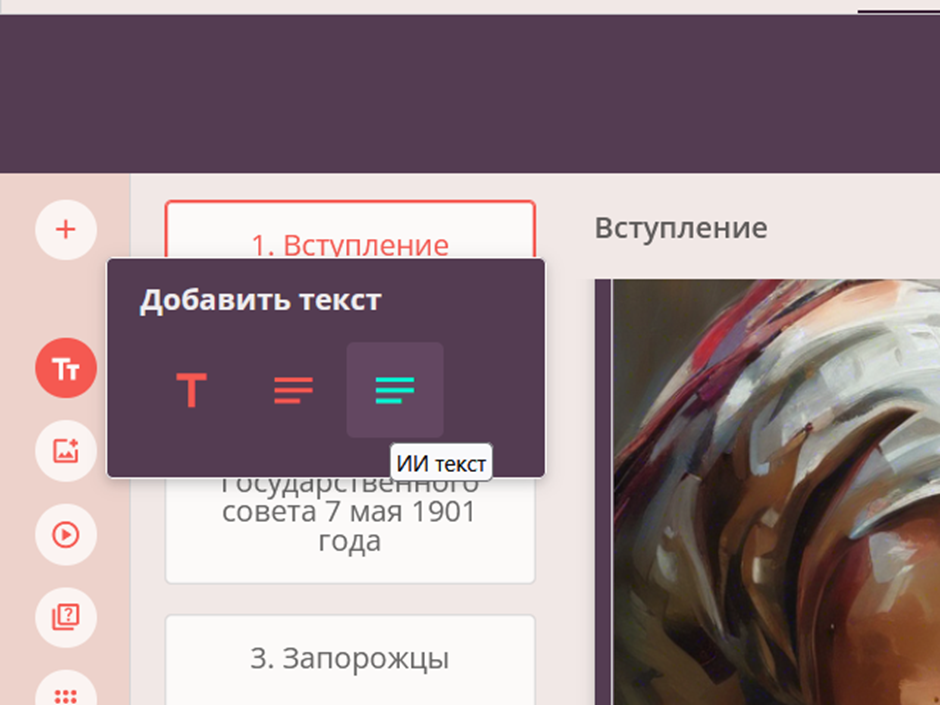
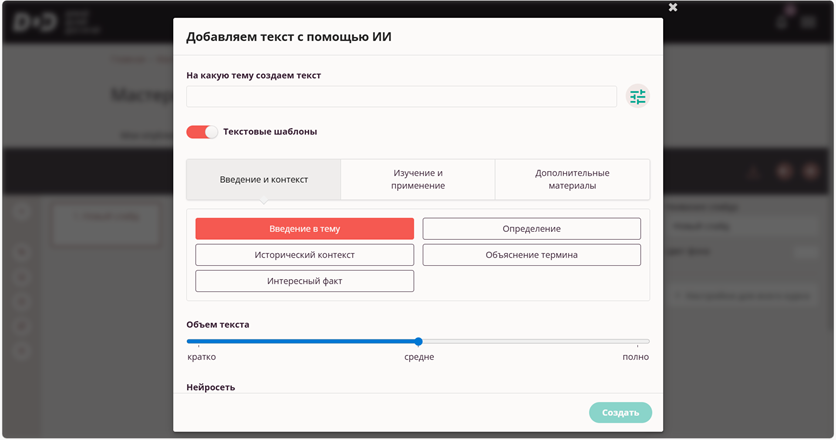
Для создания качественного текстового описания требуется тщательно подготовленный текст(промпт) для генерации текста. Предлагаем пользователям поэкспериментировать в создании качественных промптов для создания высококачественного контента.
Для продвинутых пользователей есть возможность выбрать подходящую нейросеть для генерации текста из числа доступных, настроить желаемый объём текстовой информации, а также выбрать подходящий вашим целям шаблон подачи текстовой информации.
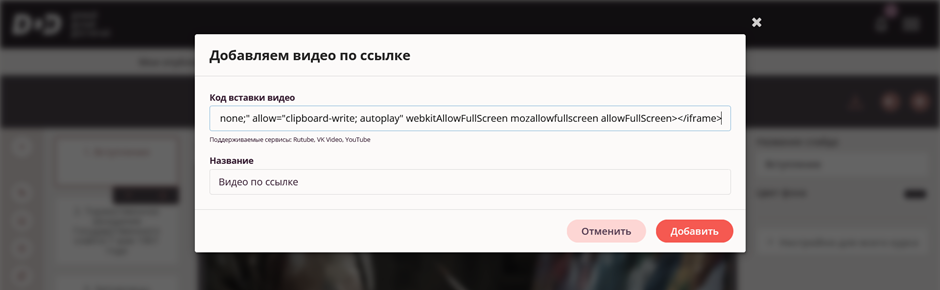
Добавление видео по ссылке с Rutube, ВК видео, YouTube
Автор курса может добавить видео на слайд, используя ссылку на видео из Rutube, ВК Видео, YouTube. ТриД позволяет вставить видео как по коду вставки, так и по прямой ссылке.
Для вставленного видео объекта можно настроить
- размеры
- выравнивание на слайде
- параметры автозапуска.

Создание вопроса с одним вариантом ответа
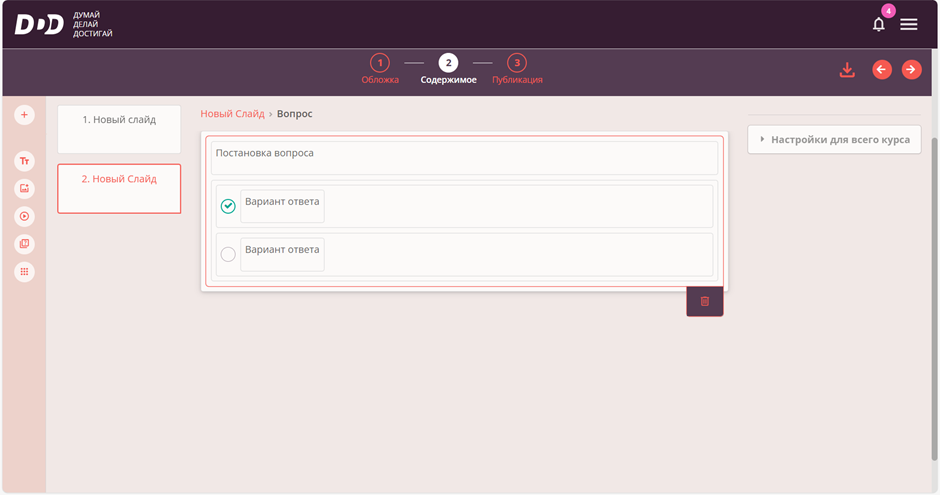
Вопрос в ТриД — это объект, включающий тело вопроса (текст, изображение) и поле ответа (вид и интерактив зависит от типа вопроса). Может быть добавлен на слайд или в ячейку таблицы на слайде.
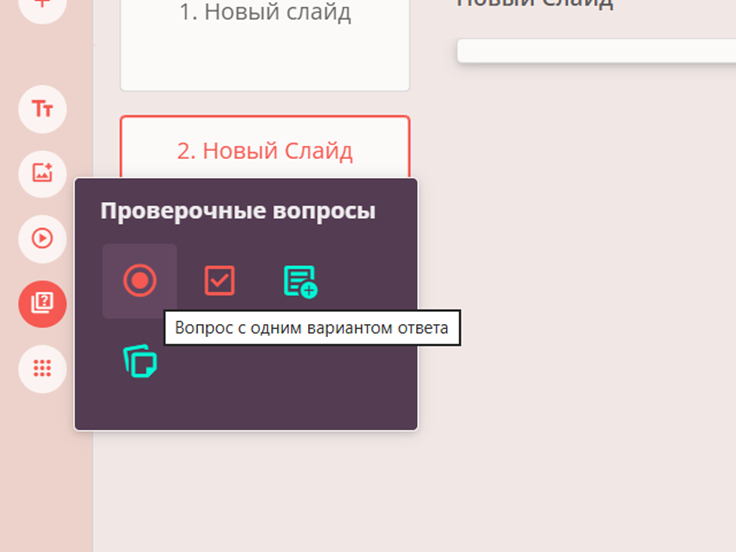
Один вариант ответа подразумевает только один вариант из предложенных вариантов есть правильный ответ. Ответ оценивается системой автоматически путем сравнения с заданным правильным ответом.
Для редактирования содержимого тела вопроса, поля ответа или варианта ответа выберите соответствующий объект и внесите желаемые правки.
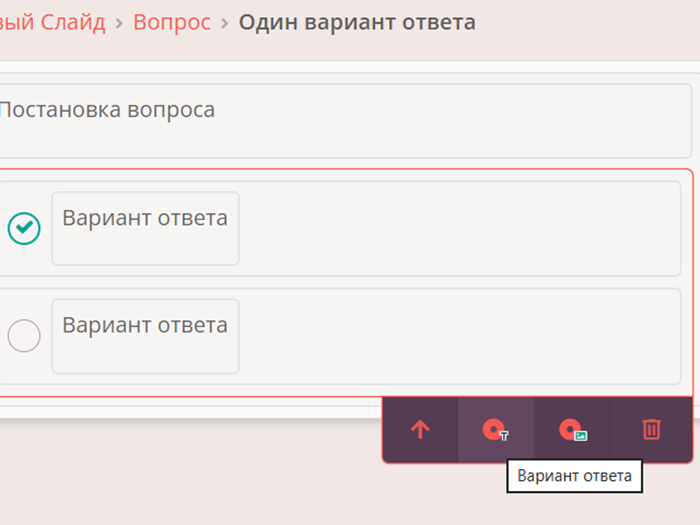
При необходимости можно добавить вариант ответ, выбрав соответствующий пункт из контекстного меню при выбранном поле ответа.
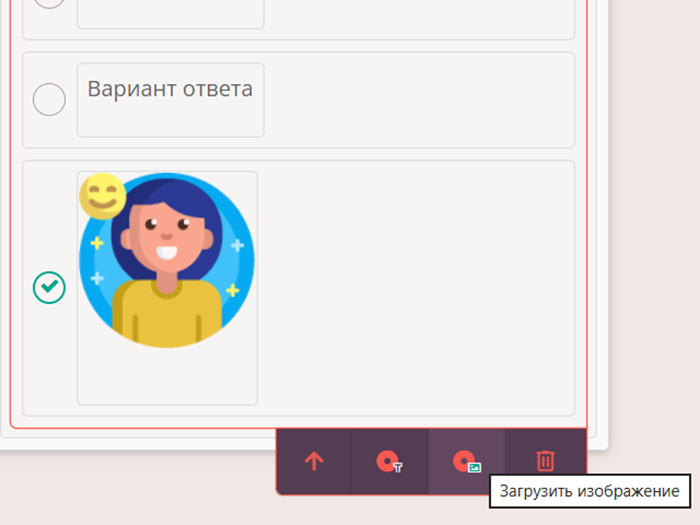
В качестве варианта ответа допускается изображение.
Создание вопроса с несколькими вариантами ответа
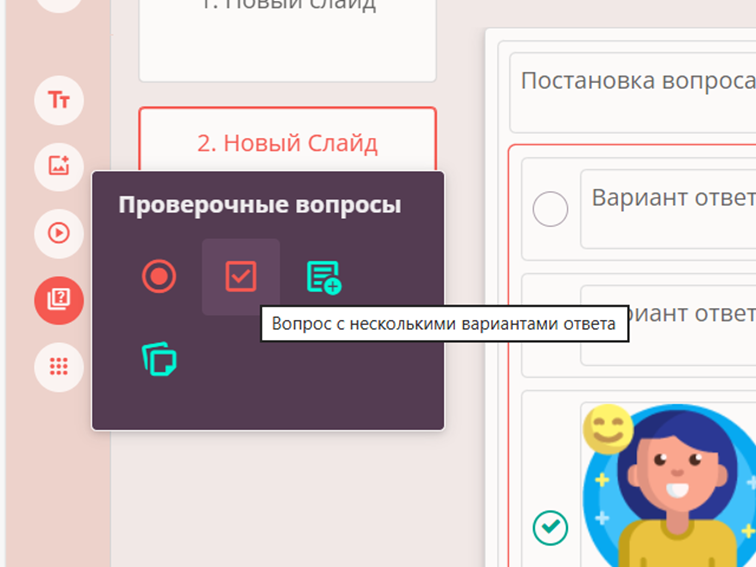
Тип вопроса "Несколько вариантов ответа" подразумевает, что правильным ответом может быть более одного варианта из предложенных. Ответ оценивается системой автоматически путем сравнения с заданными правильными ответами.
Для редактирования содержимого тела вопроса, поля ответа или варианта ответа выберите соответствующий объект и внесите желаемые правки аналогично вопросу с одним вариантом ответа (см. выше).
Создание проверочных вопросов с помощью ИИ
ТриД позволяет создать проверочные вопросы с помощью нейросети.
Поддерживаемые типы вопросов при создании с помощью ИИ:
- один вариант ответа
- несколько вариантов ответа
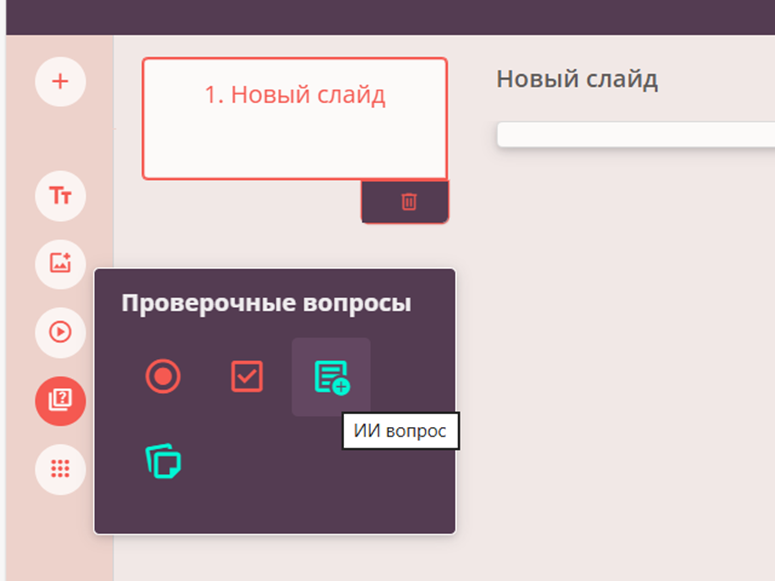
Для создания одного вопроса с помощью ИИ и добавления на слайд выберите "ИИ вопрос" из меню "Проверочные вопросы".
Для создания вопроса с помощью ИИ требуется подробно указать тему вопроса и желаемый тип вопроса.
Для продвинутых пользователей есть возможность настроить параметры создания вопроса более детально:
- количество вариантов ответа
- количество правильных ответов (для вопроса с несколькими вариантами ответа)
- уровень сложности формулировки вопроса
- тип формулировки вопроса для получения оценки знаний согласно таксономии Блума.
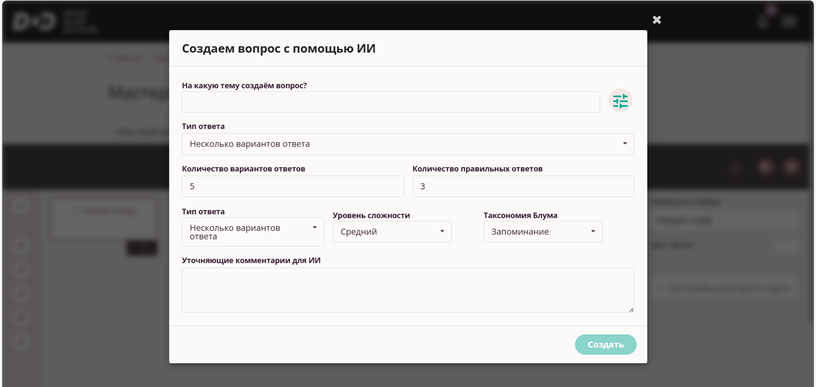
Также продвинутые пользователи могут дать уточняющие комментарии для ИИ, которые помогут сгенерировать вопрос, наиболее точно отвечающий вашим целям.
Для создания блока из нескольких вопросов с помощью ИИ и добавления на слайд выберите "Блок ИИ вопросов" из меню "Проверочные вопросы".
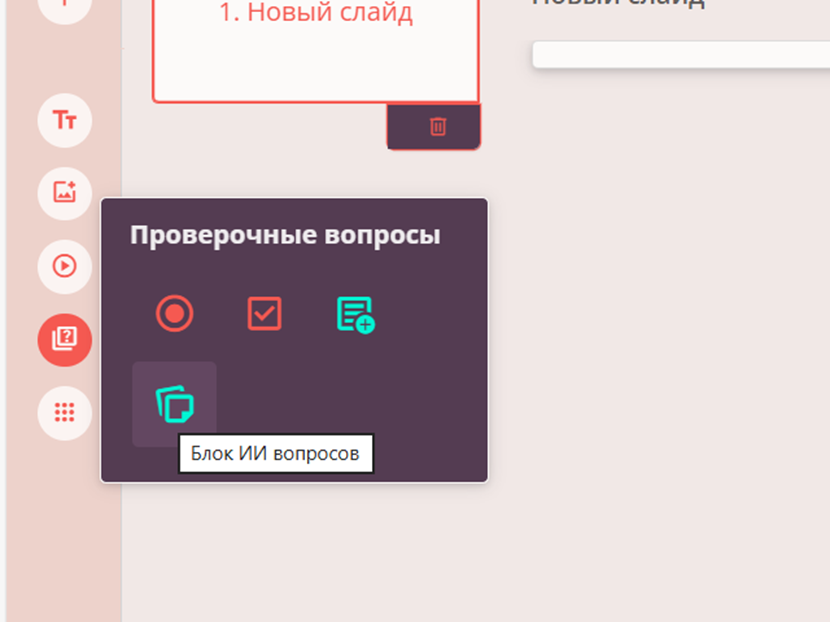
Для создания блока вопросов с помощью ИИ требуется подробно указать тему вопроса, желаемое количество вопросов в блоке и добавить уточняющие комментарии для ИИ, которые помогут сгенерировать вопросы наиболее точно отвечающий вашим целям.
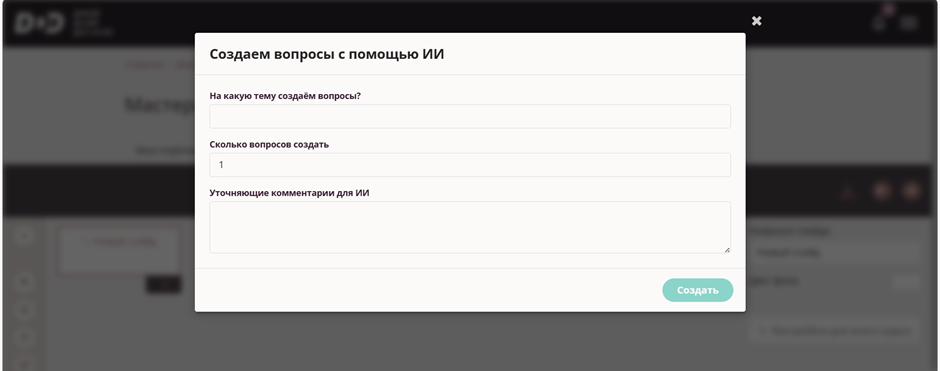
Нейросеть создаст указанное количество вопросов с одним и несколькими вариантами ответа на указанную тему.
Автор курса имеет возможность отредактировать созданные с помощью ИИ вопросы.
Добавление и редактирование таблицы на слайде
ТриД предоставляет возможность автору курса добавлять на слайд и редактировать таблицы. В ячейки таблицы можно вставлять любые контентные объекты, кроме таблиц. Это даёт возможность автору использовать таблицы в ТриД курсе как для отображения собственно табличных данных, так и для форматирования контента на странице.
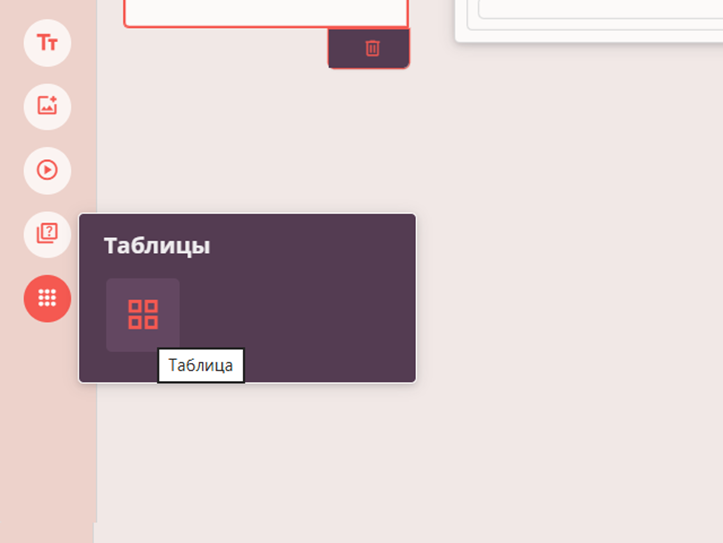
Для добавления таблицы на слайд выберите "Таблица" из меню "Таблицы".
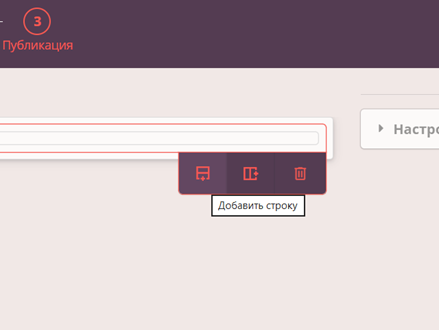
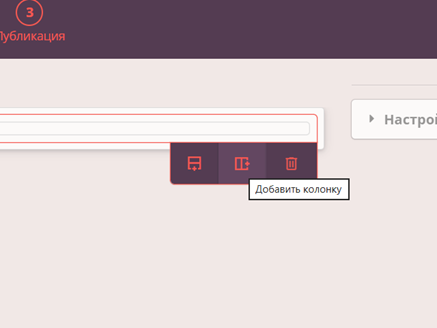
Для добавления дополнительных строк или колонок в таблицы, выберите объект "таблица" в рабочей зоне воспользуйтесь кнопками "Добавить строку" или "Добавить колонку" в контекстном меню.
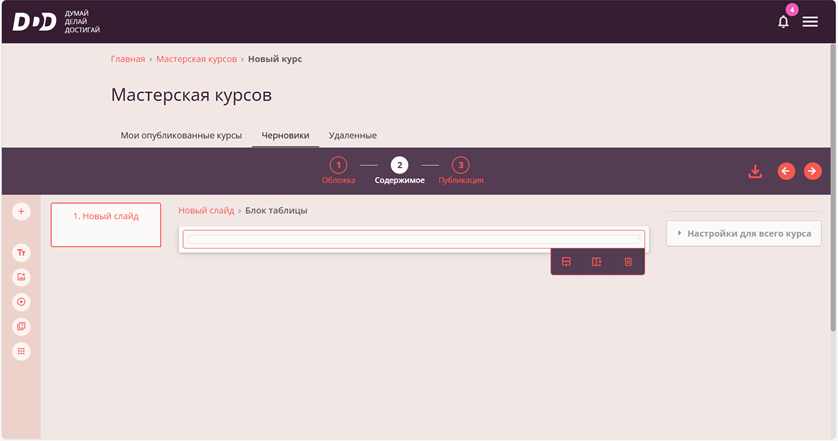
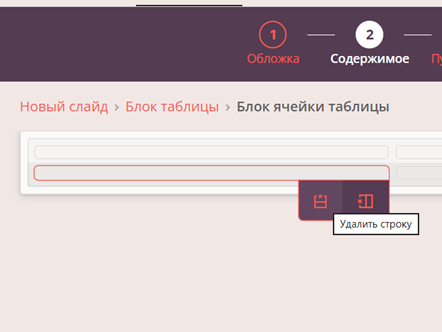
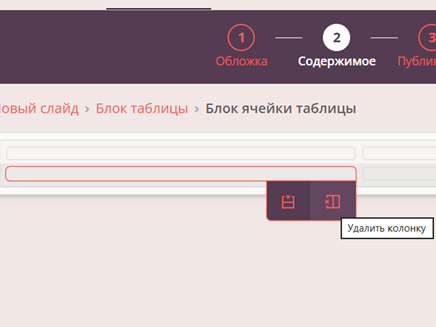
Чтобы удалить ненужную строку или колонку в таблице, выберите объект "ячейка таблицы" в рабочей зоне и воспользуйтесь кнопками "Удалить строку" или "Удалить колонку" в контекстном меню.
Перемещение и удаление объектов на слайде
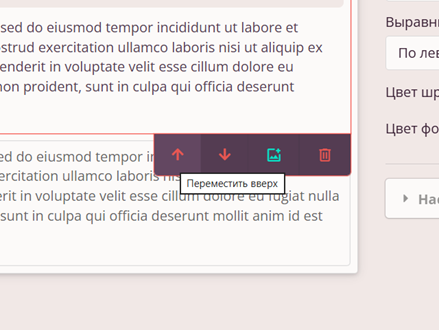
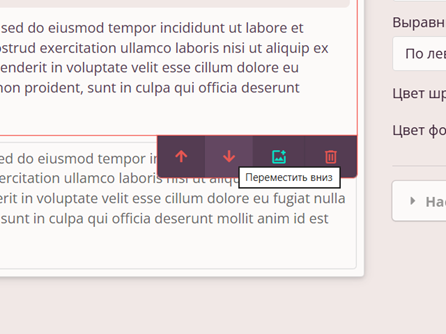
Любой контентный объект может быть перемещён выше или ниже на слайде.
Для этого выберите желаемый объект и воспользуйтесь кнопками "Переместить вверх" или "Переместить вниз" в контекстном меню.
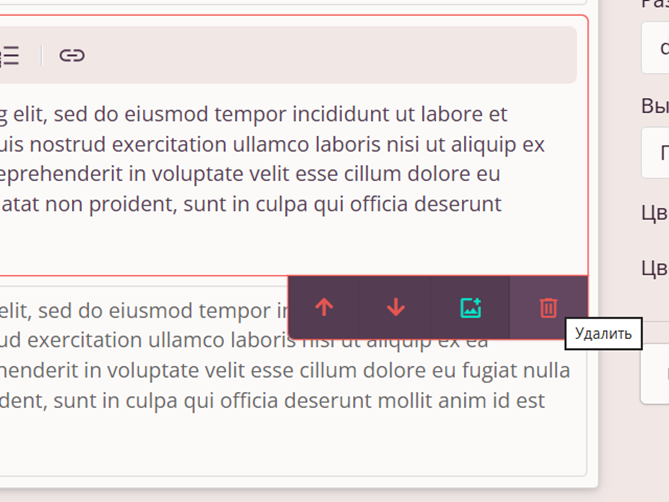
Любой контентный объект может быть удалён со слайда. Для этого выберите желаемый объект и воспользуйтесь кнопкой "Удалить" в контекстном меню.
Настройка шрифта для текстовых объектов для всего курса
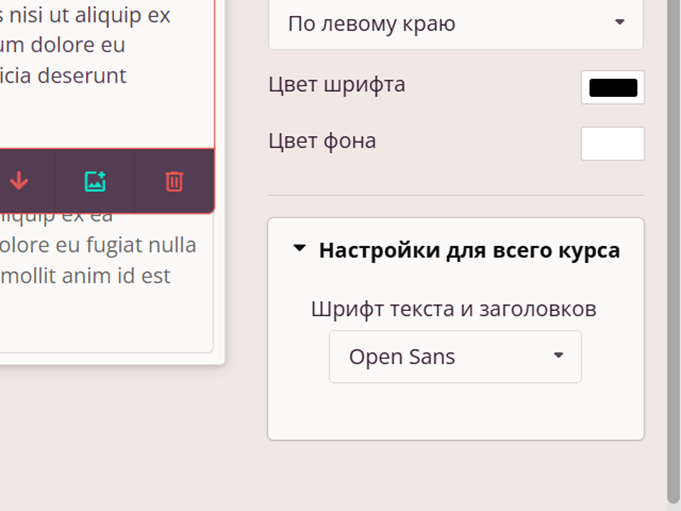
Автор курса имеет возможность определить шрифт по умолчанию для всех текстовых объектов в курсе. Этот шрифт будет по умолчанию применён для каждого вновь добавленного текстового объекта, а также для каждого ранее добавленного текстового объекта, у которого шрифт установлен "как для всего курса".
Разверните "Настройки для всего курса" в меню настроек контентных объектов и выберите желаемый шрифт. Изменения применятся сразу.
Шаг 3: Публикация
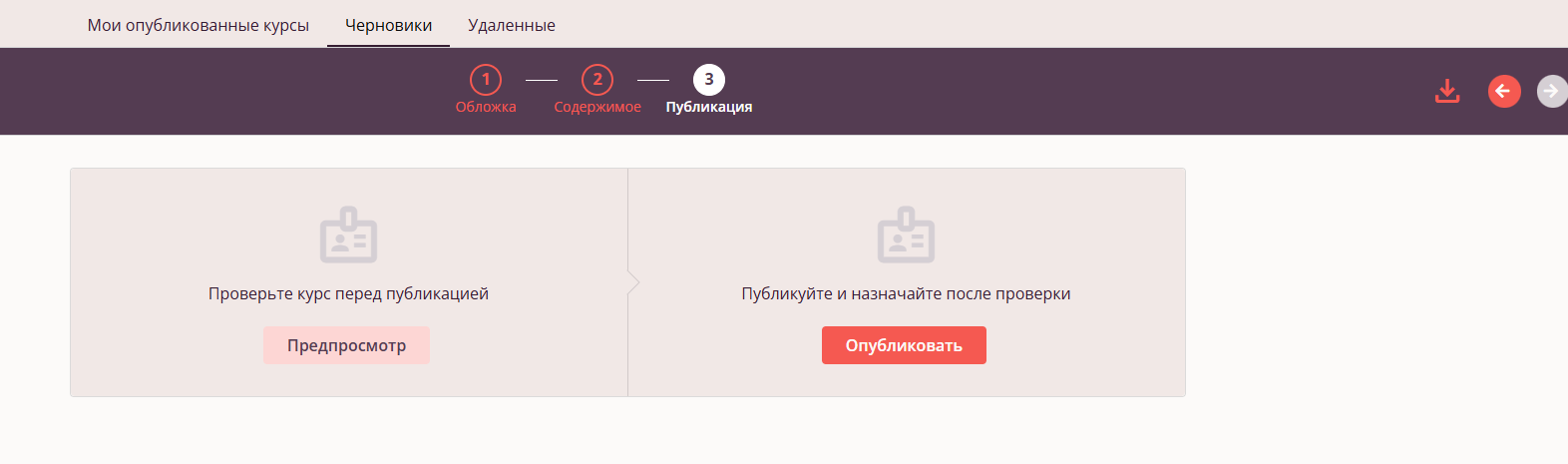
На шаге 3 Редактора курсов ТриД автор курса имеет возможность
- протестировать курс
- отправить курс на публикацию.
В режиме тестирования курс показывается автору в режиме просмотра в отдельном окне с показанными правильными ответами в проверочных вопросах.
Создание курса с помощью ИИ
ТриД предоставляет возможность воспользоваться нейросетью ChatGPT для создания черновика целого курса по заданной теме. Это может быть отличным подспорьем при решении проблемы "чистого листа", либо в качестве источника вдохновения для автора контента, либо для более полного раскрытия темы вашего курса.
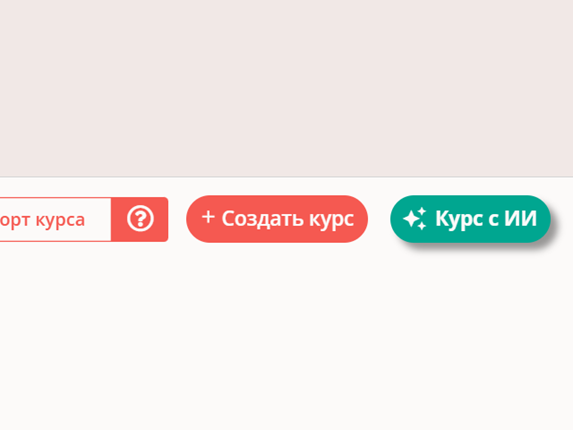
Нажмите кнопку "Курс с ИИ" в "Мастерской курсов", чтобы начать создание такого курса.
Обязательно проверяйте контент, сгенерированный с помощью ИИ.
ИИ не гарантирует 100% соответствия данных реальности, но даёт наиболее точный результат на основе заложенных в него данных и на основе вашего запроса.
Ключ к созданию качественного контента с помощью ИИ — это грамотно сформулированный запрос и обязательная проверка результата.
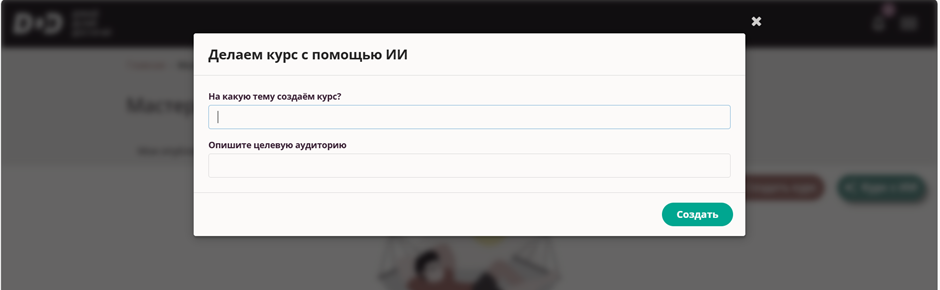
Заполните поля "На какую тему создаём курс?" и "Опишите целевую аудиторию" и нажмите "Создать".
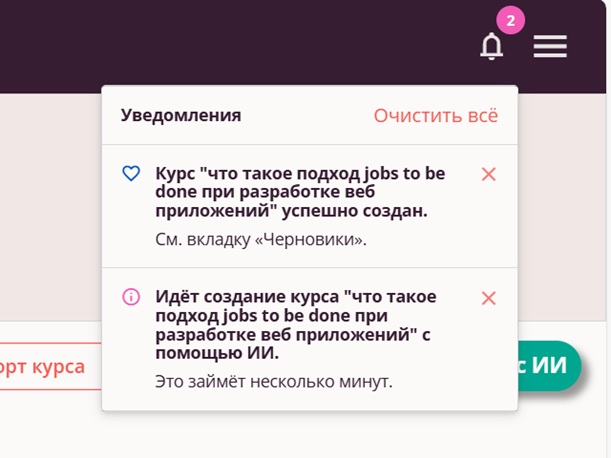
Процесс создания может занять некоторое время. Система оповестит вас о начале создания курса и о завершении процесса.
Созданный с помощью ИИ черновик курса появится в закладке "Черновики" в "Мастерской курсов".
Автор курса имеет возможность редактировать этот черновик так-же, как и курс, созданный вручную.
Создание курса из DOCX документа
ТриД предоставляет возможность преобразовать контент из файла DOCX в черновик ТриД курса. Это может быть значительно помощью для тех пользователей, у кого накопились образовательные материалы или должностные инструкции в виде документов Word.
Для успешного преобразования контента из файла DOCX обязательно убедитесь, что содержимое импортируемого документа структурировано с помощью заголовков как минимум первого и второго уровней. См. Добавление заголовка в документе Word
ТриД использует заголовки первого и второго уровней для разбиения контента из импортируемого документа на отдельные слайды в ТриД курсе.
После каждого слайда встроенный искусственный интеллект добавит набор проверочных вопросов к соответствующему слайду курса.
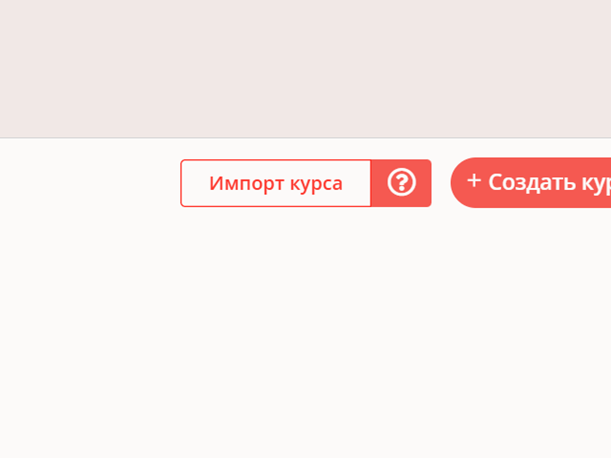
Нажмите "Импорт курса", выберите желаемый файл DOCX и загрузите.
ТриД автоматически проанализирует содержимое файла и предложит автору проверить разбиение документа на слайды будущего курса.
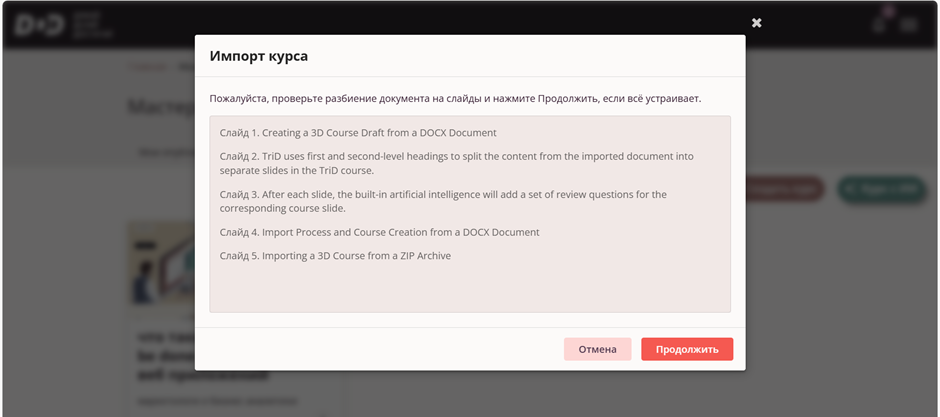
Нажмите "Продолжить", если разбиение на слайды соответствует вашим ожиданиям. Если нет, то нажмите "Отмена" и подкорректируйте документ DOCX.
После нажатия "Продолжить" система начнёт преобразование документа в ТриД курс.
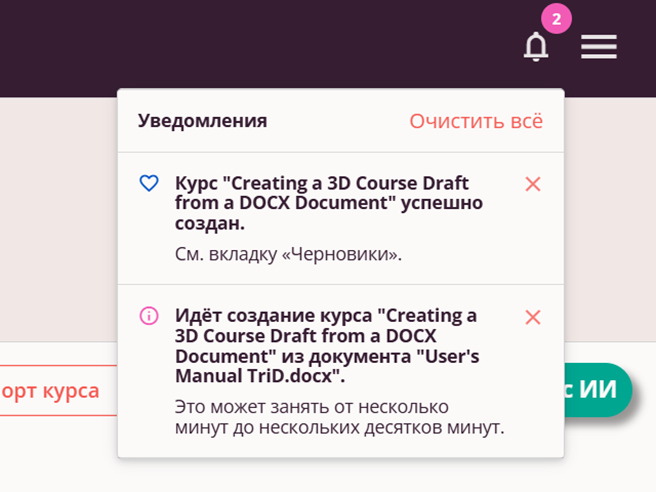
Процесс создания может занять некоторое время. Система оповестит вас о начале создания курса и о завершении процесса.
Созданный с помощью ИИ черновик курса появится в закладке "Черновики" в "Мастерской курсов".
Импорт SCORM курса
ТриД предоставляет возможность импортировать пакет SCORM 1.2 и создать из него ТриД курс.
Нажмите "Импорт курса", выберите желаемый файл пакета в формате SCORM 1.2 и загрузите.
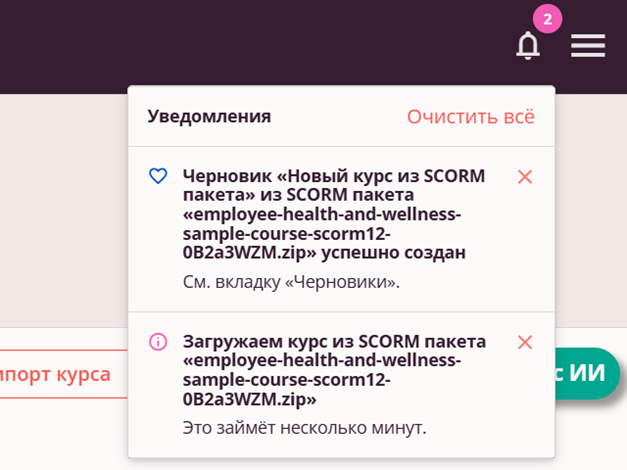
Процесс импорта может занять некоторое время. Система оповестит вас о начале создания курса и о завершении процесса.
Созданный из пакета SCORM черновик курса появится в закладке "Черновики" в "Мастерской курсов".
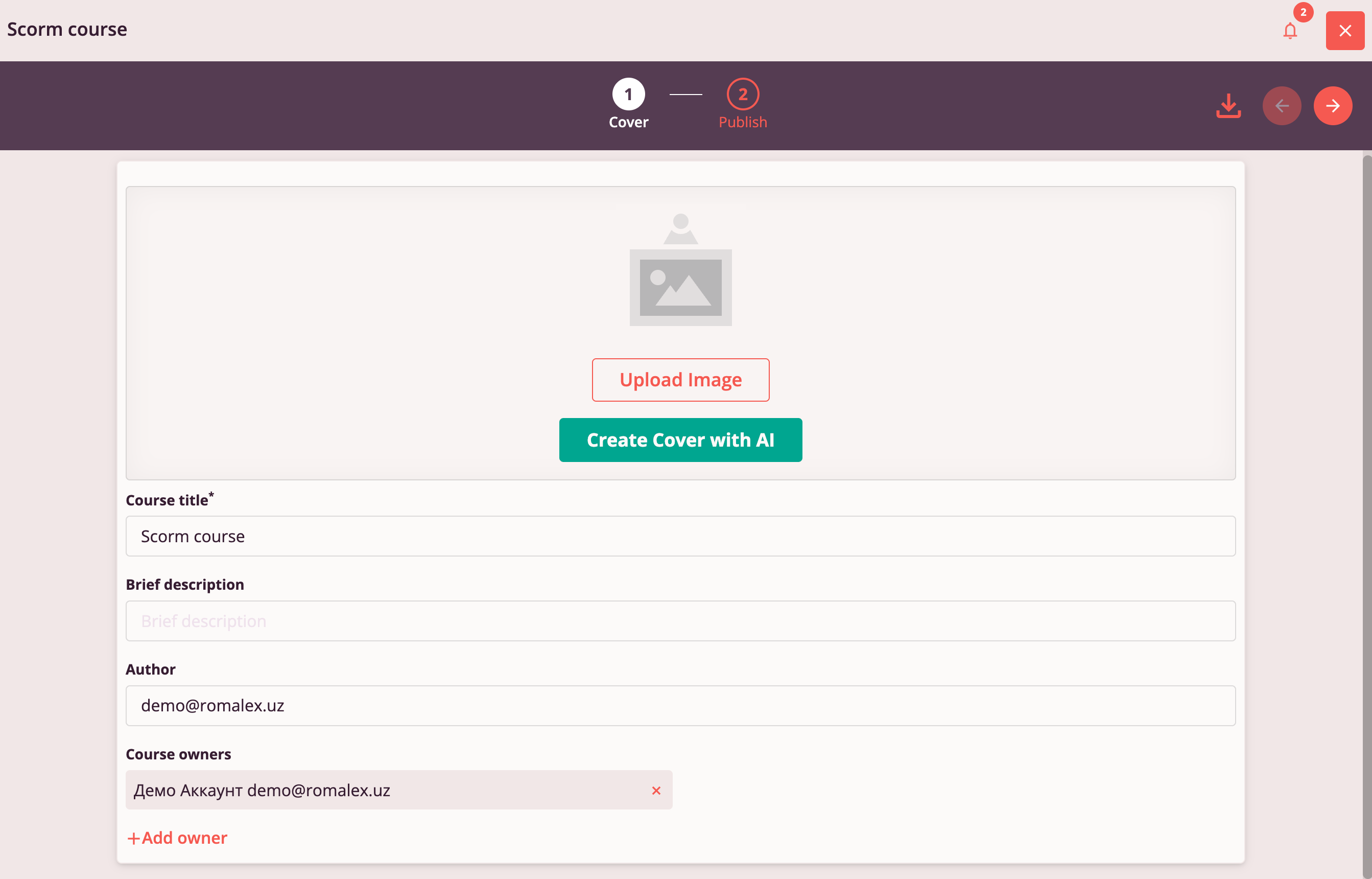
В черновике курса из SCORM пакета вы можете
- отредактировать обложку, название, описание и автора курса
- протестировать курс перед публикацией
- экспортировать ранее импортированный SCORM курс – он выгрузится точно в том же виде, в каком был импортирован
Импорт курса из zip архива
По аналогии с импортом SCORM курса пользователь имеет возможность импортировать ТриД курс, ранее экспортированный в формате zip архива.
Проделайте следующие действия для импорта ТриД курса из zip архива:
- Нажмите «Импорт курса» на странице "Мастерская курсов".
- В открывшемся окне Проводника выберите папку и файл zip для импорта и нажмите "Открыть".
- По окончании загрузки файла появится информационное окно с подтверждением о запуске создания курса.
- Подождите некоторое время, после чего перейдите на вкладку «Черновики» и обновите страницу. Импортированный курс появится наверху списка черновиков.
Публикация курса
Публикация курса в ТриД подразумевает публикацию на платформе ТриД.
При публикации автор имеет возможность настроить доступность курса и назначение курса.
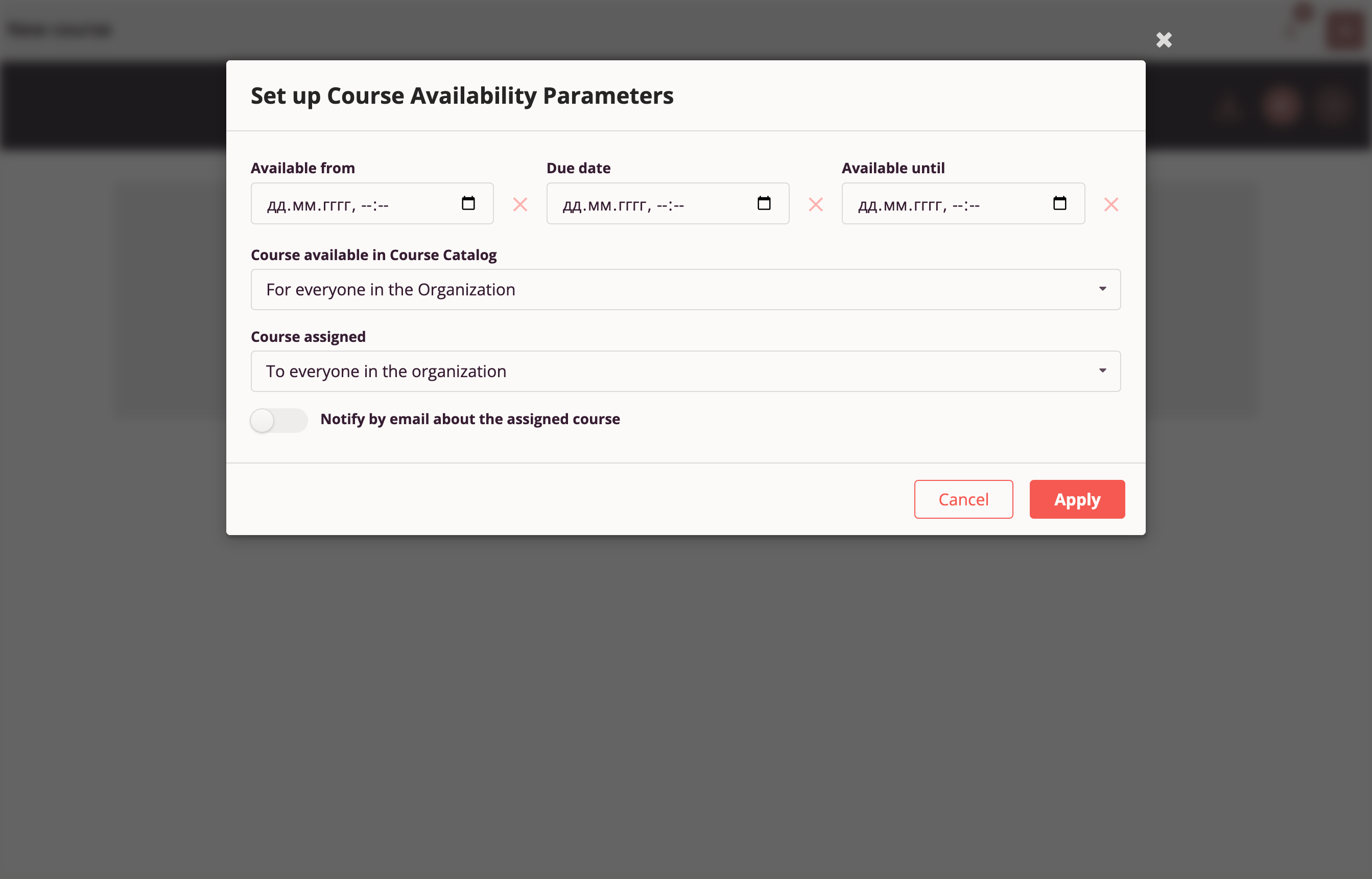
Доступность курса
Параметр "Доступность курса" контролирует доступность курса в "Каталоге курсов":
- Всем - курс доступен всем пользователям ТриД в вашей организации и за пределами вашей организации, а также по прямой ссылке. Эта опция доступна только для организаций с разрешённым доступом внешних пользователей к курсам.
- Всем в моей организации - курс доступен всем пользователям ТриД в вашей организации, а также по прямой ссылке любому авторизованному в ТриД сотруднику вашей организации. Пользователям за пределами вашей организации такой курс недоступен.
- Только тем, кому назначен - курс доступен только определённым сотрудникам, указанным в списке назначения. Эта опция доступна только если курс назначен определённым сотрудникам или группам.
Назначение курса
Параметр "Назначение курса" контролирует показ курса в списке назначенных курсов на "Главной странице":
- Никому не назначен - этот курс не показывается в списке назначенных курсов.
- Всем в моей организации - этот курс будет в списке назначенных у каждого сотрудника вашей организации.
- Определённым сотрудникам или группам - этот курс будет в списке назначенных только у сотрудников, указанных в списке назначения.
Назначение курса определённым сотрудникам
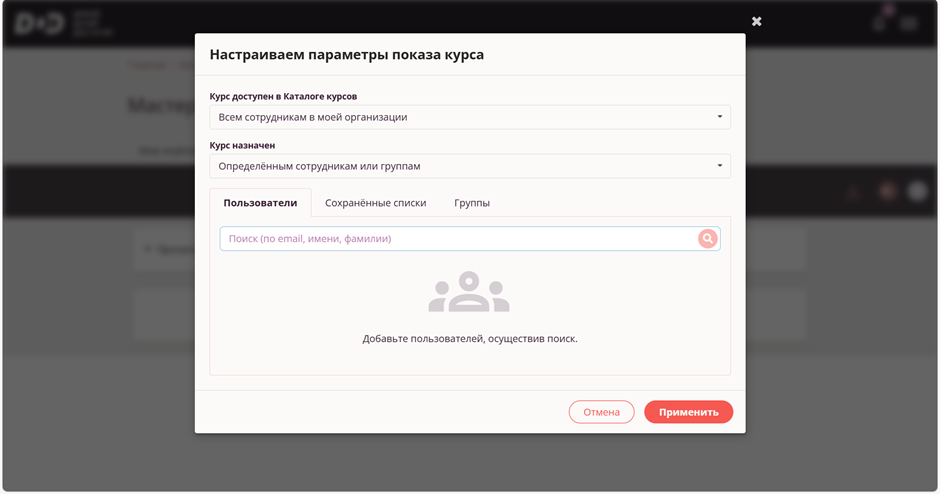
Найдите желаемого сотрудника по ключевому слову (минимум 3 символа) в имени, фамилии или email сотрудника.
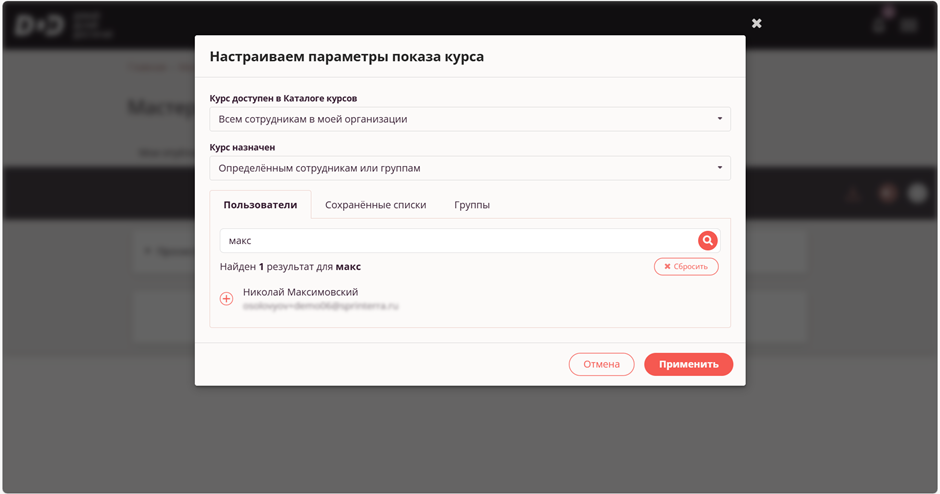
Нажмите "+" "Добавить" у желаемого сотрудника из результата поиска и пользователь попадёт в список назначения.
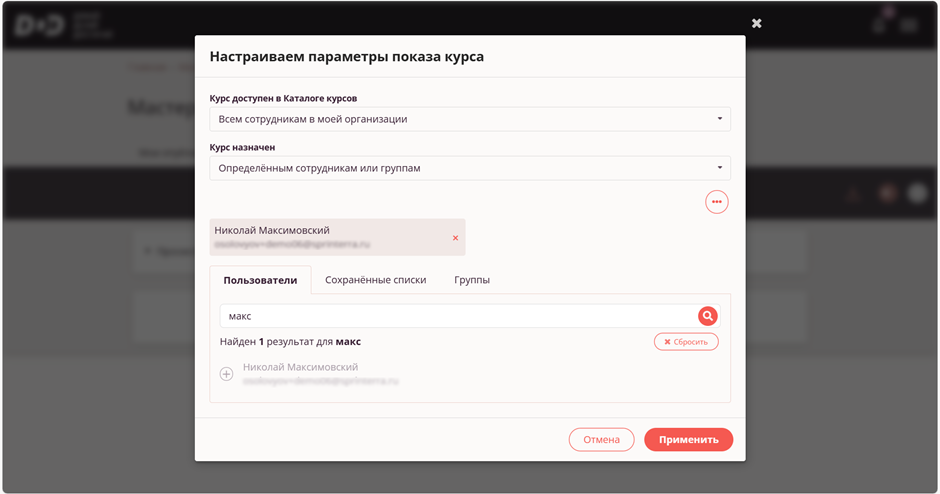
Назначение курса - поиск сотрудников
Нажмите "+" "Добавить" у желаемого списка сотрудников и пользователи их этого списка попадут в список назначения.
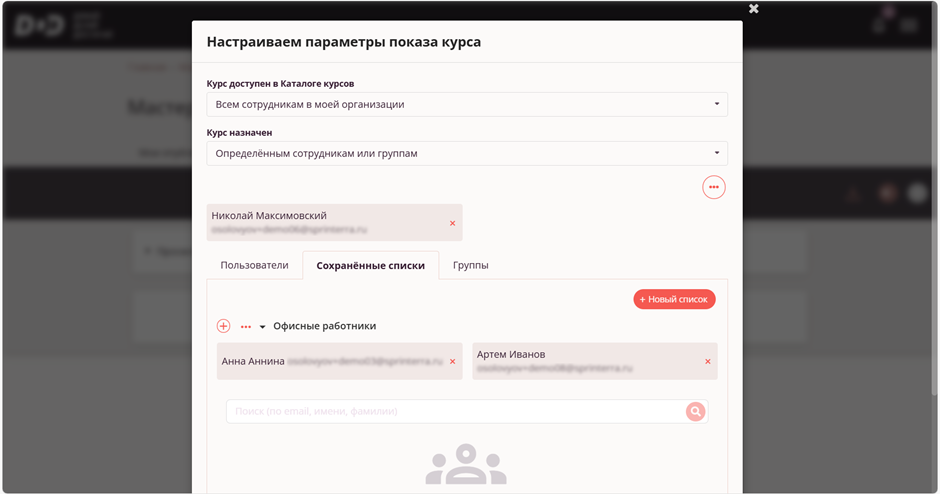
Также у автора курсов есть возможность назначить курс глобальной группе сотрудников, которая формируется и поддерживается на уровне организации. Курс будет в списке назначения у каждого сотрудника, который входит в группу, даже если сотрудник будет добавлен в глобальную группу в будущем.
Нажмите "+" "Добавить" у желаемой группы и эта группа попадёт в список назначения.
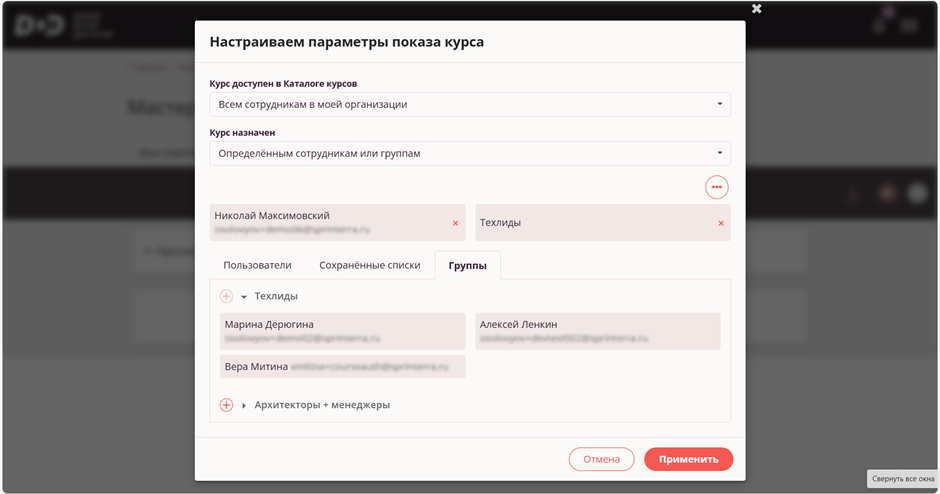
Операции с черновиками и опубликованными курсами
"Мастерская курсов" включает три списка:
- Опубликованные курсы
- Черновики
- Удалённые
Операции с опубликованным курсом
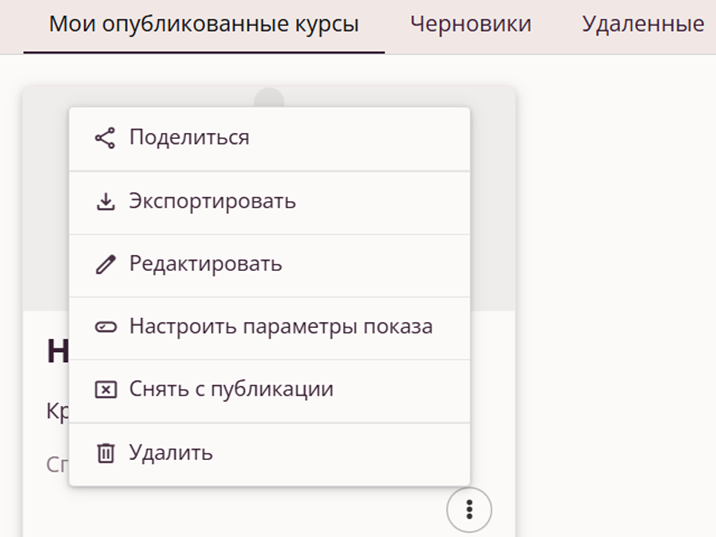
- Поделиться - позволяет скопировать прямую ссылку на курс и поделиться с другими. Эта опция доступна только для общедоступных курсов, который доступны всем или всем в моей организации.
- Экспортировать - сохраняет ZIP пакет с данным курсом на устройство пользователя.
- Редактировать - открывает черновик данного курса в "Редакторе курсов" с возможностью отредактировать курс и затем опубликовать исправленную версию.
- Настроить параметры показа - открывает страницу "Настраиваем параметры показа" с возможностью изменить параметры доступность или назначения.
- Снять с публикации - снимает данный курс с публикации, черновик остаётся доступным для редактирования.
- Удалить - снимает данный курс с публикации и помещает черновик в "Удалённые".
Операции с черновиком курса
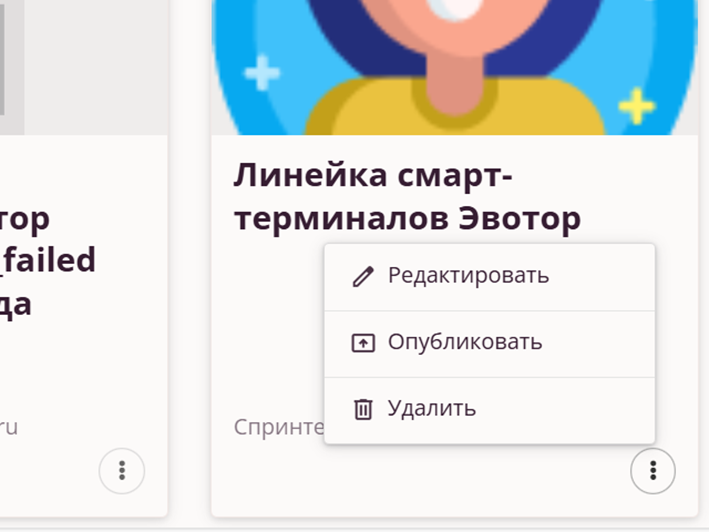
- Редактировать - открывает данный черновик курса в Редакторе курсов. Позволяет продолжить редактирование курса.
- Опубликовать - открывает данный черновик курса в Редакторе курсов на шаге 3 "Публикация". Позволяет протестировать и опубликовать курс.
- Удалить - помещает черновик в "Удалённые".
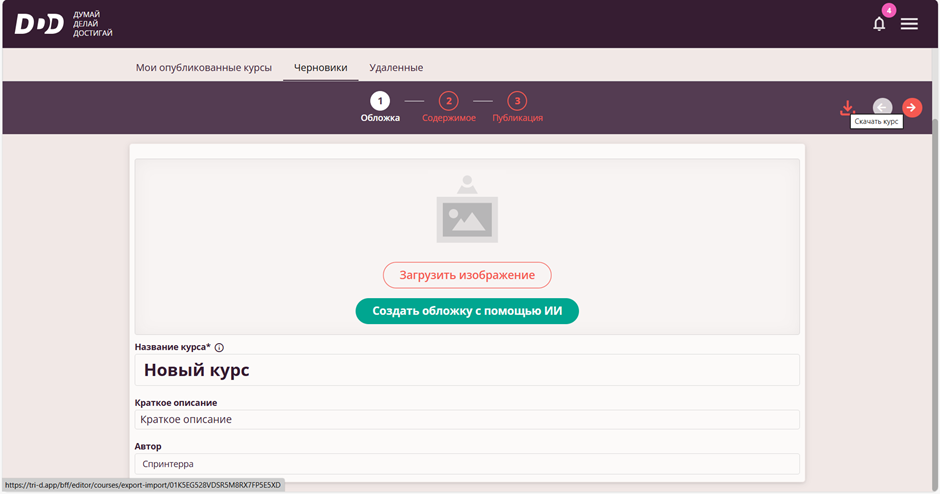
Автор курса также имеет возможность сохранить ZIP пакет с черновиком данного курса на устройство пользователя в Редакторе курсов.
Операции с удалённым курсом
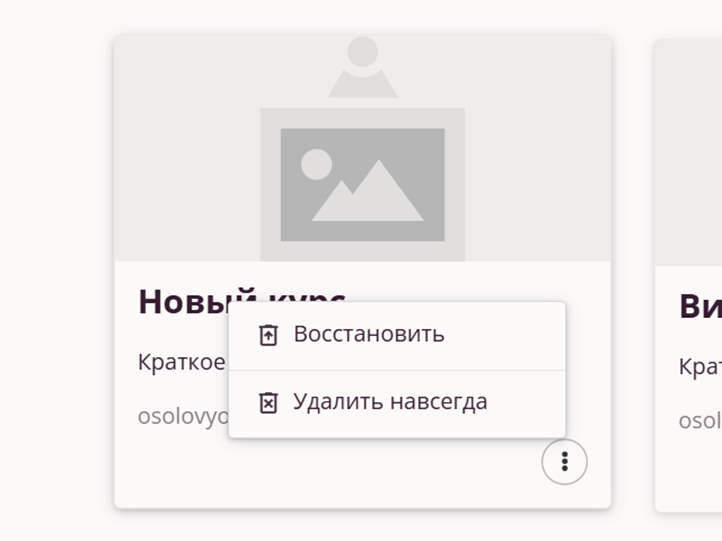
- Восстановить - восстанавливает данный курс и помещает в список "Черновики".
- Удалить навсегда - удаляет данный курс без возможности восстановить.
Организация и Сотрудники
Настройка параметров организации в системе ТриД
Настройка параметров организации доступна только сотрудникам организации с ролью "Администратор организации".
Администратор организации может отредактировать название организации, файл логотипа, ссылку на корпоративный сайт, политики доступа к курсам, созданным сотрудниками организации и вне организации, а также настроить интерфейс для пространства своей организации.
Свойства организации по умолчанию
Сотрудник с ролью "Администратор" имеет доступ к настройке параметров своей организации путем выбора "Организация и Сотрудники" в Главном меню.
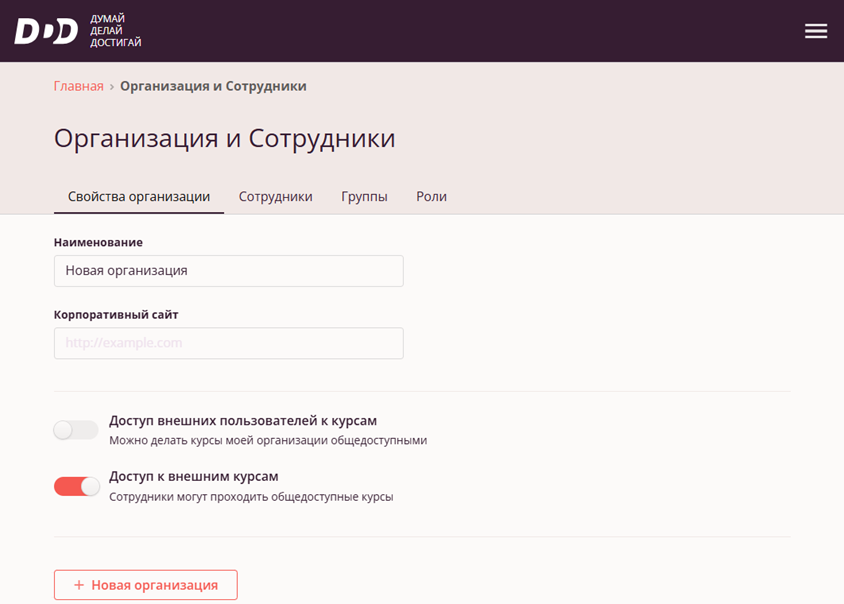
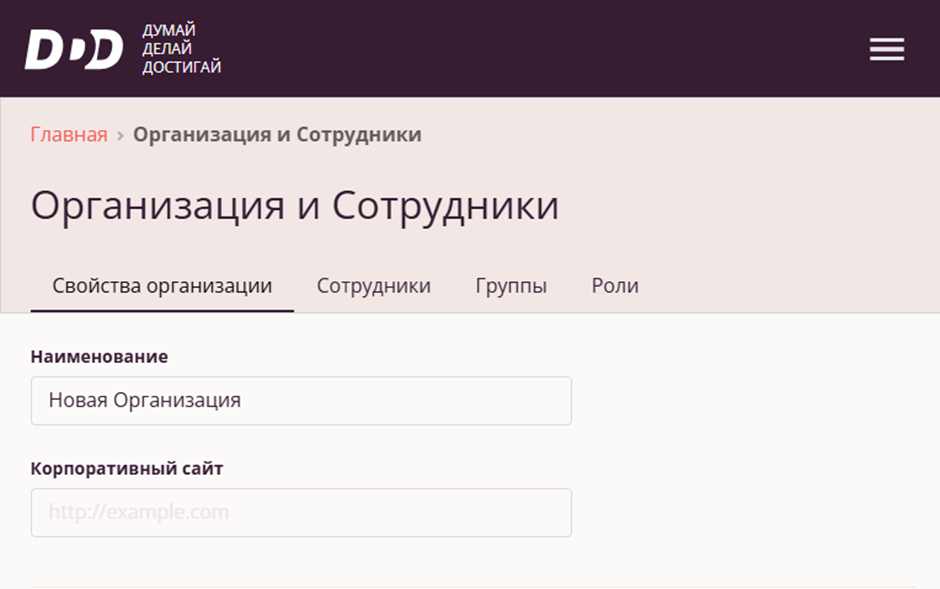
Если параметры организации еще не настроены, они выводятся на вкладке "Свойства организации" по умолчанию.
Название и сайт организации
Администратор может добавить или отредактировать название организации в поле "Наименование".
Также можно добавить адрес корпоративного сайта организации.
Система автоматически сохранит отредактированные данные.
Настройка политик организации
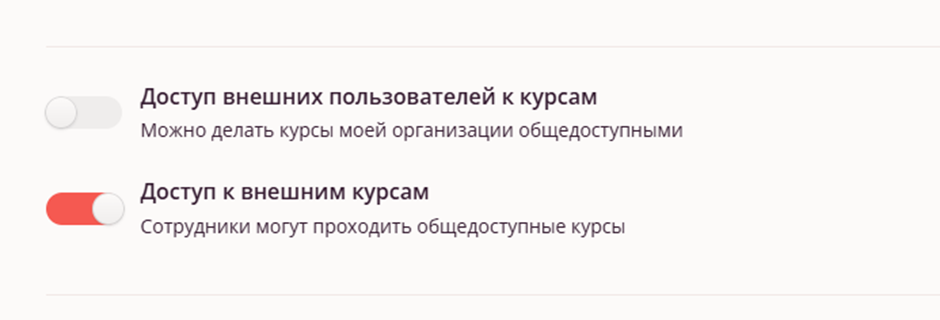
На вкладке "Свойства организации" можно настроить политики доступа к курсам в Вашей организации.
Система позволяет предоставлять доступ внешних пользователей к курсам, созданным в Вашей организации.
По умолчанию "Доступ внешних пользователей к курсам" Вашей организации запрещен (бегунок сдвинут влево). Сотрудники других организаций не имеют доступа к курсам, созданным в Вашей организации.
Вы можете изменить политику на "разрешено" - тогда при публикации курсов Авторы в Вашей организации будут иметь возможность предоставлять доступ к курсу "Всем".
В этом случае курсы будут доступны не только сотрудникам Вашей организации, но также сотрудникам других организаций в ТриД в разделе "Каталог курсов", а неавторизованные пользователи смогут проходить курс по прямой ссылке.
Важно: Если Вы меняете "Доступ внешних пользователей к курсам" с "разрешено" на "запрещено", то ранее опубликованные курсы с доступом "Всем" будут доступны всем до тех пор, пока доступ на уровне курса не изменится со "Всем" на другое значение ("Всем в моей организации" или "Только тем, кому назначен").
Доступ сотрудников организации к внешним курсам
По умолчанию "Доступ к внешним курсам" разрешен.
В "Каталоге курсов" сотрудникам Вашей организации доступны курсы, которыми поделились другие организации.
При прохождении внешнего курса прогресс по нему отображается на карточке курса в Каталоге, а по завершении курс сохраняется у сотрудника на Главной странице, на вкладке "Пройденные курсы".
Если Вы не хотите, чтобы в Каталоге курсов присутствовали внешние курсы, переведите бегунок в положение "запрещено" - в этом случае авторизованные сотрудники не увидят внешние курсы ни в Каталоге курсов, ни по прямой ссылке. Также завершенные внешние курсы не будут присутствовать на вкладке "Пройденные курсы".
Создание новой организации
ТриД предоставляет возможность создавать новые организации на платформе с целью отделения контента и пользователей одной организации от контента и пользователей других организаций.
"Новая организация" может быть добавлена Администратором текущей организации на вкладке "Свойства организации".
Добавление и редактирование данных сотрудников
Сотрудники организации
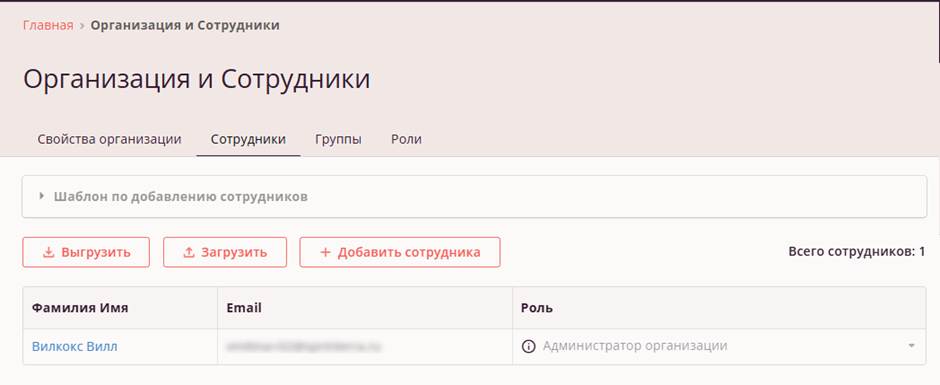
Текущий список сотрудников доступен "Администратору организации" и "Менеджеру" на вкладке "Сотрудники".
Пользователь может:
- выгрузить список сотрудников в файл
- загрузить данные сотрудников через файл
- добавить сотрудников по одному
Также доступен шаблон файла для загрузки сотрудников.
Добавление сотрудника в организацию вручную
Чтобы начать корпоративное обучение на платформе ТриД необходимо создать аккаунты для сотрудников.
На вкладке "Сотрудники" имеется кнопка "+ Добавить сотрудника".
В форме данных сотрудника пользователь заполняет обязательные поля: "Email", "Имя" и "Фамилия". Остальные поля опциональны, и могут быть заполнены позднее вручную или посредством загрузки файла с данными сотрудников.
По умолчанию сотрудники добавляются с ролью "Сотрудник" с доступом к курсам. При необходимости можно выбрать другую роль для сотрудника в поле "Роль".
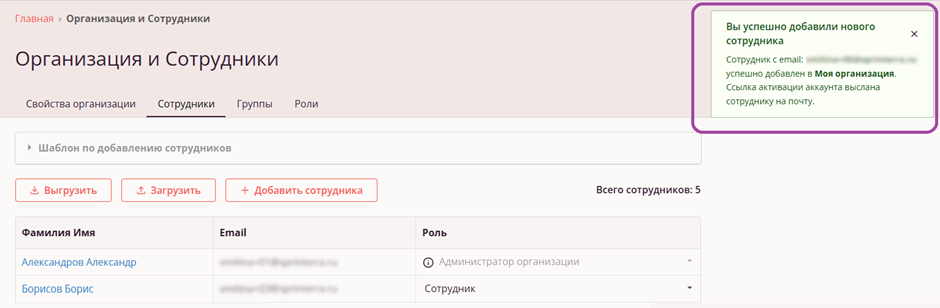
Добавленному сотруднику высылается пригласительная ссылка на указанный email, чтобы он мог его подтвердить и завершить регистрацию в организации.
Неактивный статус сотрудника
Сотрудники, не завершившие регистрацию в ТриД, имеют неактивный статус. Напротив имени и фамилии такого сотрудника отображается иконка с сообщением: "Сотрудник еще не подтвердил регистрацию".
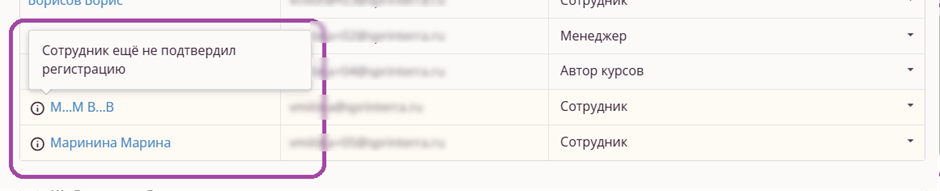
Неактивный статус сотрудника
Когда сотрудник переходит по пригласительной ссылке и подтверждает регистрацию в организации, его статус меняется на "активный", и иконка не отображается.
Сотрудник нескольких организаций
Система позволяет добавлять сотрудника в несколько организаций, при этом в один момент времени сотрудник может находиться в пространстве только одной организации с возможностью переключаться между организациями.
Если email сотрудника был добавлен в систему ранее в пространстве другой организации, то при добавлении сотрудника в текущую организацию его имя и фамилия будут скрыты на списке сотрудников до момента перехода сотрудником по пригласительной ссылке в текущую организацию.
Добавление сотрудников через файл
В ТриД имеется возможность добавлять и редактировать данные сотрудников не только вручную, но и через файл.
Для загрузки данных сотрудников через файл необходимо:
- Скачать "Шаблон по добавлению сотрудников" на вкладке "Сотрудники"
- Заполнить обязательные (Корпоративный e -mail, Имя, Фамилия) и опциональные поля (Подразделение, Отчество, Должность, Табельный номер, Дата приема, Страна, Команда)
- Нажав кнопку "Загрузить", добавить файл с данными сотрудников (новых и существующих)
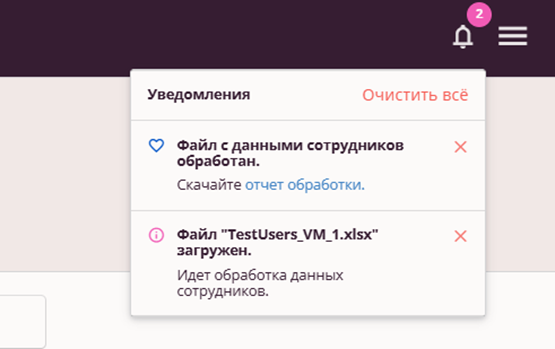
После загрузки файла с данными сотрудников отчет обработки файла можно скачать из сообщения в Центре Уведомлений.
Если Корпоративный e-mail в файле не зарегистрирован в системе, для него создается новый аккаунт, и сотруднику высылается пригласительная ссылка, как и при добавлении сотрудника вручную.
Если Корпоративный e-mail в файле существует в системе, данные сотрудника обновляются из файла (пустые ячейки в файле не изменяют ранее сохраненные данные сотрудника).
Объединение сотрудников организации в группы
Пользователь системы ТриД с ролью “Администратор организации” или “Менеджер” имеют возможность объединять сотрудников организации в группы для удобства назначения курсов и отслеживания результатов обучения.
Это осуществляется через вкладку “Группы” в интерфейсе “Организация и Сотрудники”:
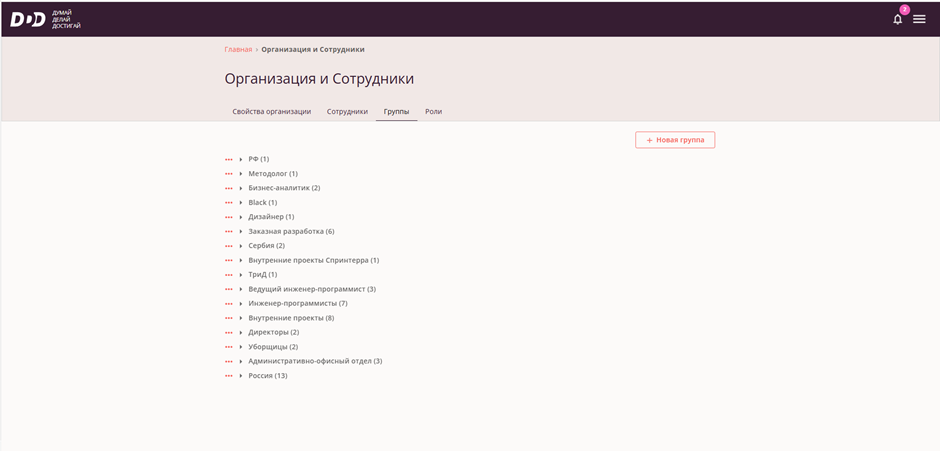
Управление группами
Следующие действия доступны пользователю при работе с группами:
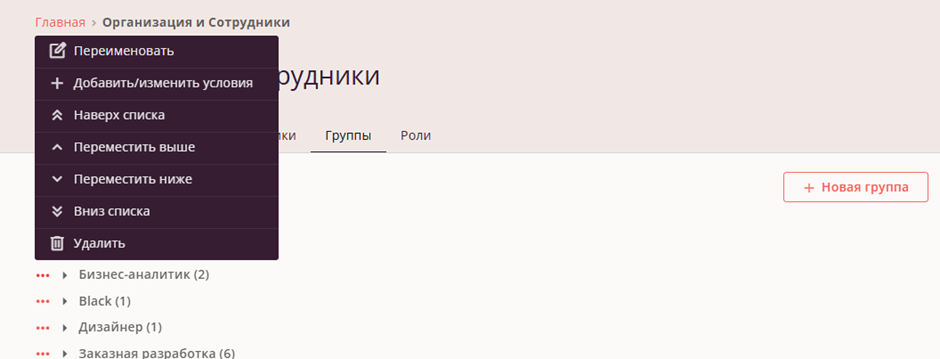
- Добавление новой группы – нажмите кнопку "+ Новая группа"
- Переименование группы – выберете опцию "Переименовать" в контекстном меню
- Редактирование содержимого группы - выберете опцию "Добавить/изменить условия" в контекстном меню
- Переместить группу на первое место списка всех групп - выберете опцию "Наверх списка" в контекстном меню
- Переместить группу на одну позицию наверх по списку - выберете опцию "Переместить выше" в контекстном меню
- Переместить группу на одну позицию вниз по списку - выберете опцию "Переместить ниже" в контекстном меню
- Переместить группу на последнее место списка всех групп - выберете опцию "Вниз списка" в контекстном меню
- Удалить существующую группу - выберете опцию "Удалить" в контекстном меню
Редактирование содержимого группы
Пользователь может изменять условия каждой группы при необходимости – сотрудники организации будут попадать в соответствующую группу в зависимости от выбранных условий.
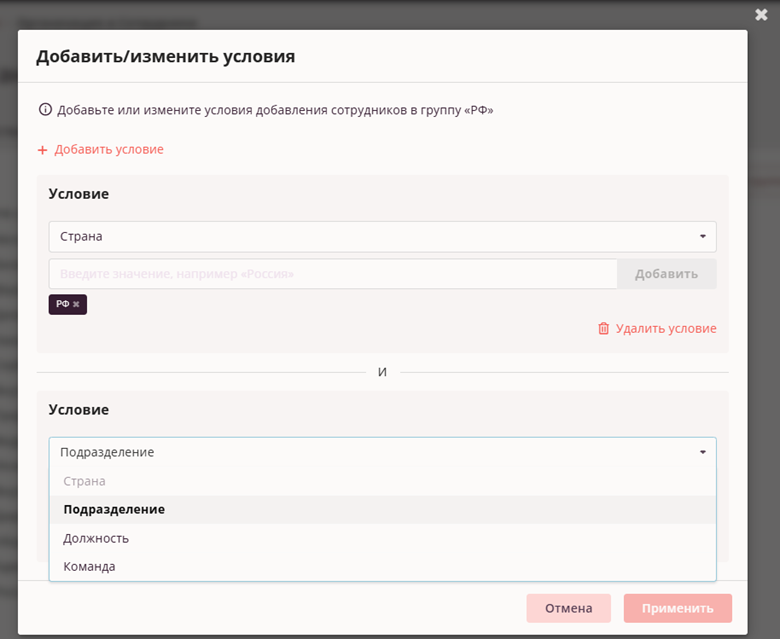
При редактировании группы возможна фильтрация пользователей по следующим параметрам:
- Страна
- Подразделение
- Должность
- Команда
Имейте в виду, что сотрудник может принадлежать к нескольким группам одновременно.
Управление разрешениями и ролями в организации
Сотрудники и их роли в организации
"Администратор организации" в разделе "Организация и сотрудники" на вкладке "Роли" может посмотреть списки сотрудников для каждой роли в данной организации.
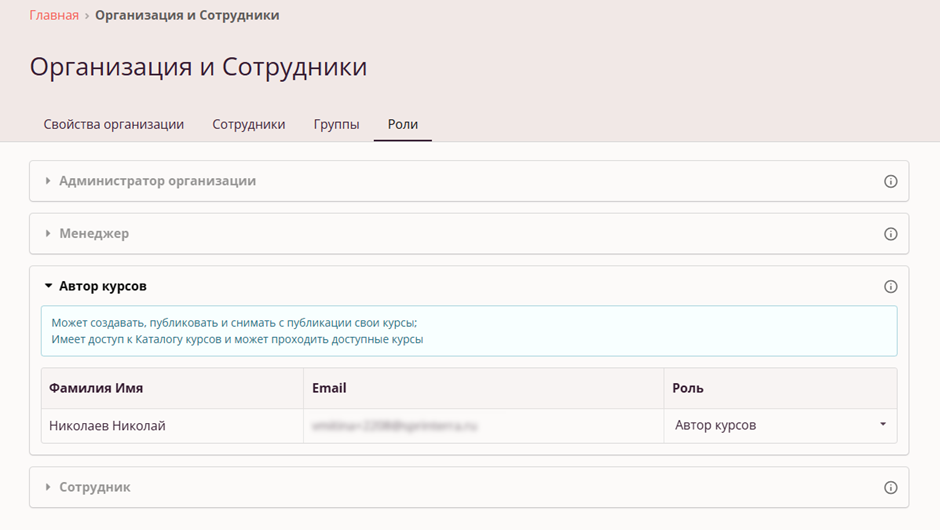
При клике на название роли разворачивается список разрешений для этой роли, а также список сотрудников, кто в данный момент имеет эту роль.
Изменение роли для сотрудника
В рамках одной организации у сотрудника может быть только одна роль в данный момент времени, которую можно изменить при необходимости расширить/ограничить доступ к функциям платформы.
Администратор организации может изменить роль для сотрудника 3 способами:
- на вкладке "Роли"
- на вкладке "Сотрудники"
- на странице данных сотрудника
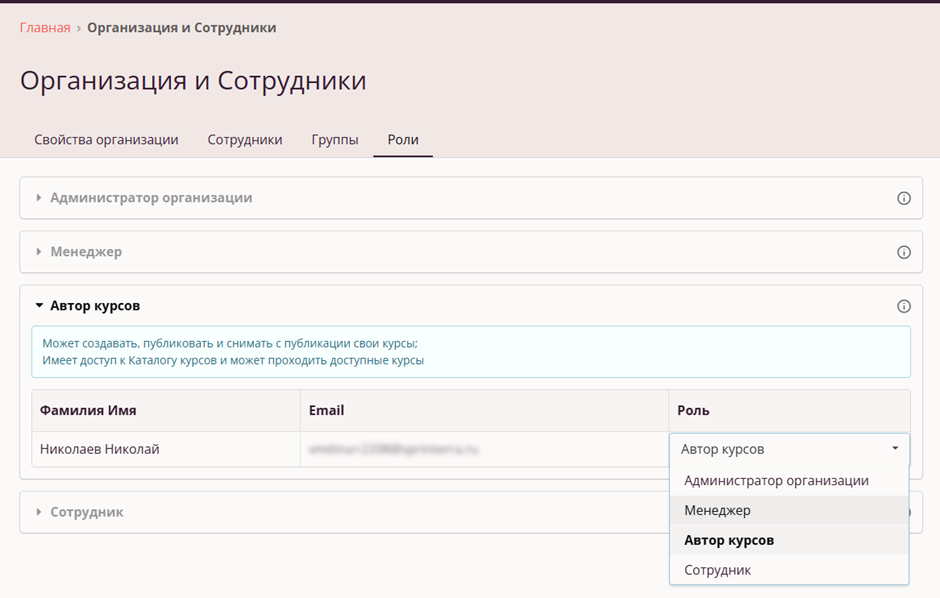
Роли сотрудников
В организации должен быть хотя бы один сотрудник с ролью "Администратор организации" в активном статусе (подтвердивший регистрацию в организации).
Для единственного сотрудника с ролью "Администратор организации" поменять роль невозможно.
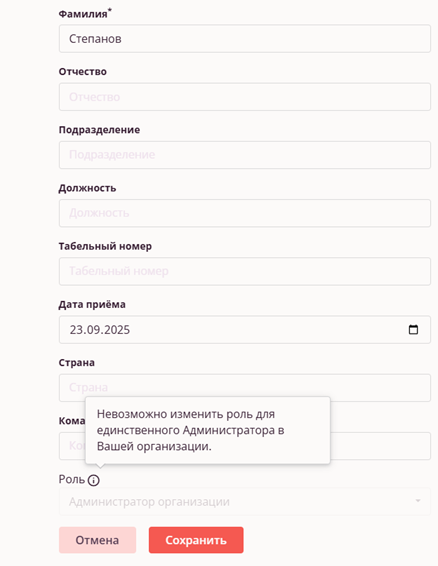
Таким же образом, невозможно удалить единственного "Администратора организации" (сотрудника, подтвердившего регистрацию в организации). Это ограничение связано с тем, чтобы хотя бы один действующий сотрудник организации должен иметь доступ к редактированию параметров организации.
Результаты обучения
При нажатии на пункт меню "Результаты обучения" в Главном меню пользователь попадает на страницу Результаты обучения системы ТриД.
Этот раздел позволяет пользователю системы получить аналитические данные о своем обучении, о популярности курсов, доступных в организации, а также получится данные о сотрудниках данной организации.
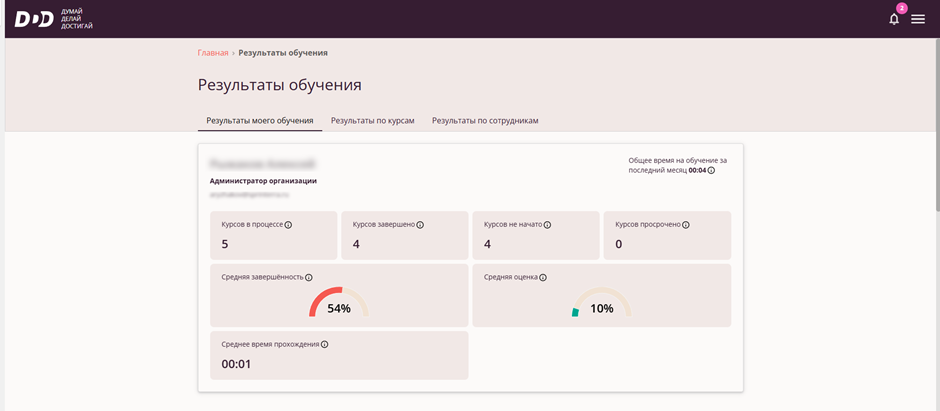
На данный момент пользователю доступен следующий функционал:
- Результаты моего обучения – подробная статистика для текущего пользователя об его активности по курсам, оценках и времени прохождения. Для более подробной информации см. раздел "Результаты моего обучения" ниже.
- Результаты по курсам – подробная статистика о курсах, доступных в организации и их прохождении. Для более подробной информации см. раздел "Результаты по курсам" ниже.
- Результаты по сотрудникам – подробная статистика об активности и оценках сотрудниках данной организации. Для более подробной информации см. раздел "Результаты по сотрудникам" ниже.
Результаты моего обучения
Данный раздел страницы “Результаты обучения” доступен всем ролям.
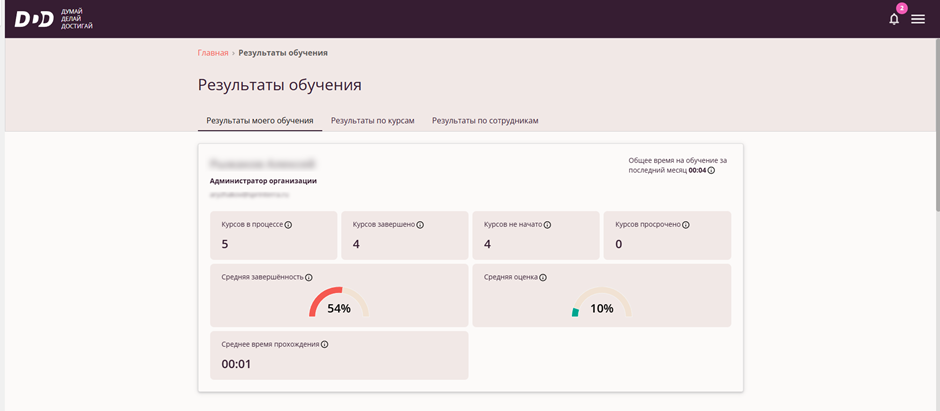
При заходе в раздел пользователь может увидеть краткую статистику по своему обучению:
- Количество курсов, которые ему нужно пройти в настоящий момент
- Количество курсов, которые уже были завершены пользователем
- Количество курсов, которые еще не начаты пользователем
- Количество курсов, прохождение которых пользователь просрочил на данный момент
- Среднюю завершенность всех доступных пользователю курсов
- Среднюю оценку по всем курсам на данный момент
- Среднее время прохождения курса
- Общее время, потраченное на обучение за последний месяц
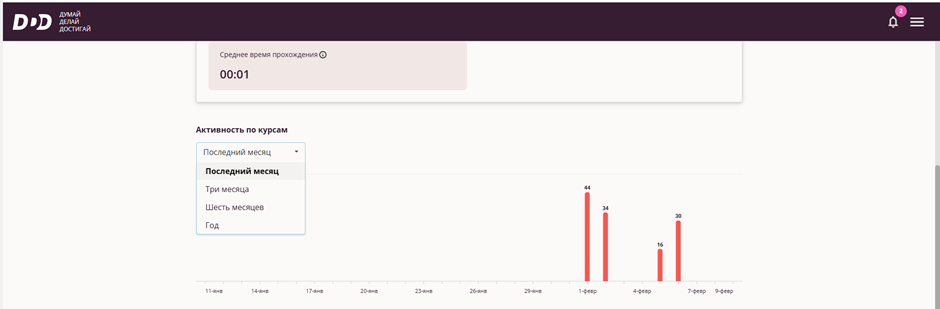
Также на странице пользователю доступна диаграмма его активности по курсам, которая визуально отображает насколько активно пользователь занимается обучением.
У пользователя есть возможность выбрать разные временные интервалы, чтобы проанализировать свою активность за:
- Последний месяц
- Три месяца
- Шесть месяцев
- Год
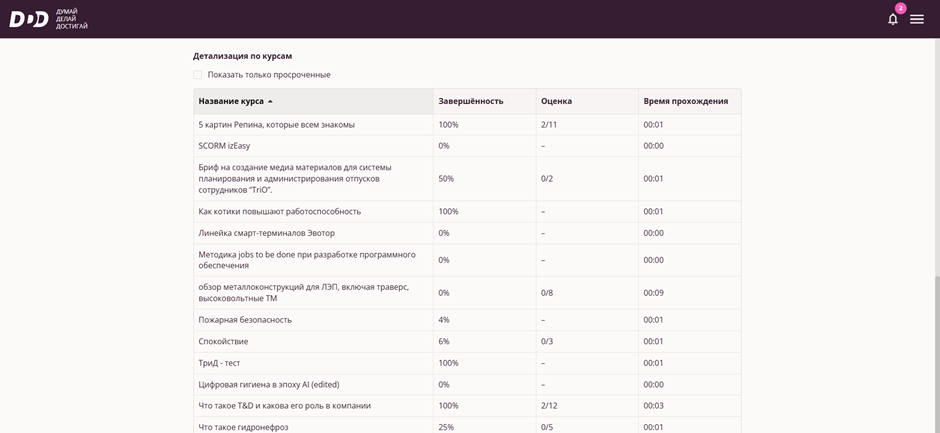
Далее на странице пользователю доступна более подробная информация о каждом курсе, который пользователь проходил или который был ему назначен.
В таблице указаны название каждого курса, его завершенность, оценка и время прохождения:
Результаты по курсам
Данный раздел страницы “Результаты обучения” доступен следующим ролям: Автор курсов, Менеджер и Администратор организации.
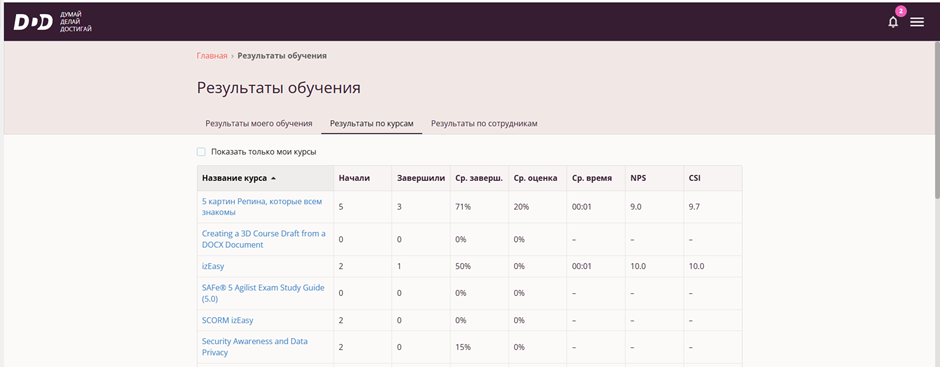
Здесь пользователь может увидеть сводную таблицу статистики по всем курсам, доступным в организации. В таблице по столбцам отображаются следующие параметры:
- Название курса
- Количество сотрудников, начавших данный курс
- Количество сотрудников, завершивших данный курс
- Средняя завершенность курса среди всех сотрудников, начавших его
- Средняя оценка курса среди всех сотрудников, начавших его
- Среднее время, затраченное на прохождение курса среди всех сотрудников, начавших его
- Средний NPS (Net Promoter Score) - индекс лояльности сотрудников, показывающий готовность рекомендовать данный курс
- Средний CSI (Customer Satisfaction Index) - индекс удовлетворённости сотрудников данным курсом
Детальная статистика по курсу
Для более подробной информации о курсе пользователь может зайти в детальную статистику, кликнув на название курса в таблице:
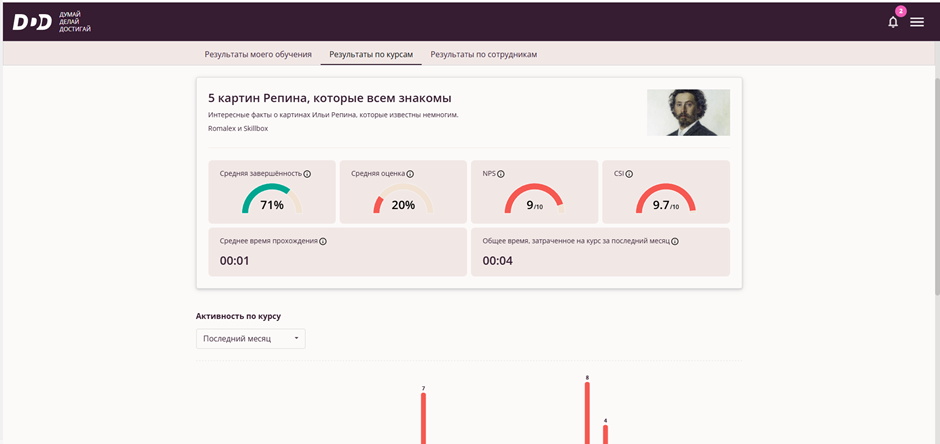
На этой странице отображаются параметры конкретного курса, которые дают представление о его популярности и успеваемости сотрудников по этому курсу:
- Средняя завершенность курса среди всех сотрудников, начавших его
- Средняя оценка курса среди всех сотрудников, начавших его
- Среднее время, затраченное на прохождение курса среди всех сотрудников, начавших его
- Средний NPS (Net Promoter Score) - индекс лояльности сотрудников, показывающий готовность рекомендовать данный курс
- Средний CSI (Customer Satisfaction Index) - индекс удовлетворённости сотрудников данным курсом
- Общее время, затраченное на курс всеми сотрудниками, начавшими его
Также на странице доступна диаграмма активности по данному курсу, которая отображает насколько активно его проходят сотрудники организации:
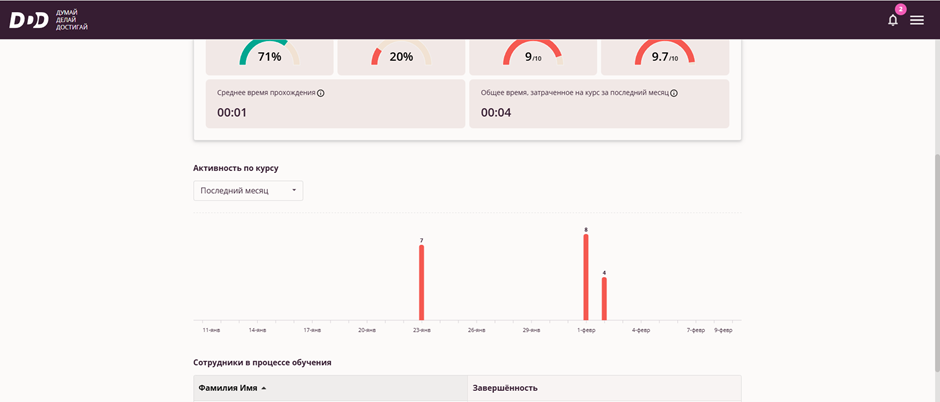
У пользователя есть возможность выбрать разные временные интервалы, чтобы проанализировать активность по курсу за:
- Последний месяц
- Три месяца
- Шесть месяцев
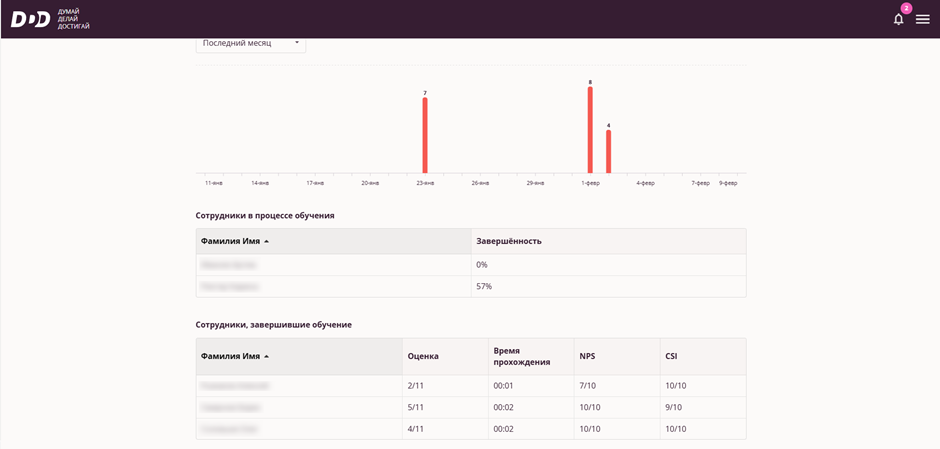
Пользователь также может посмотреть статистику по сотрудникам, которые находятся в процессе обучения или завершили данный курс:
Результаты по сотрудникам
Данный раздел страницы “Результаты обучения” доступен следующим ролям: Менеджер и Администратор организации.
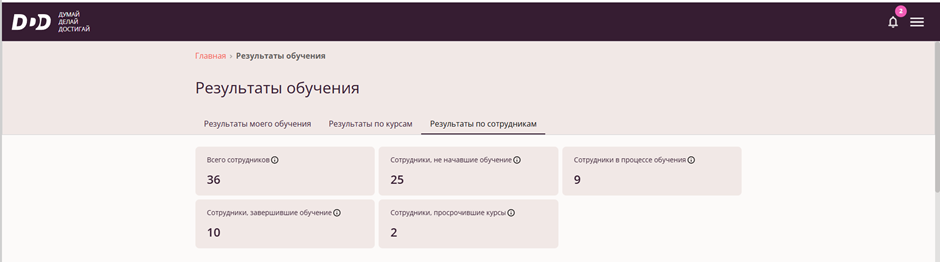
При заходе в раздел пользователь может увидеть краткую статистику по обучению всех сотрудников организации:
- Количество сотрудников организации
- Количество сотрудников, которые не начали обучение
- Количество сотрудников, которые начали обучение
- Количество сотрудников, которые завершили обучение
- Количество сотрудников, которые просрочили сроки прохождения курсов
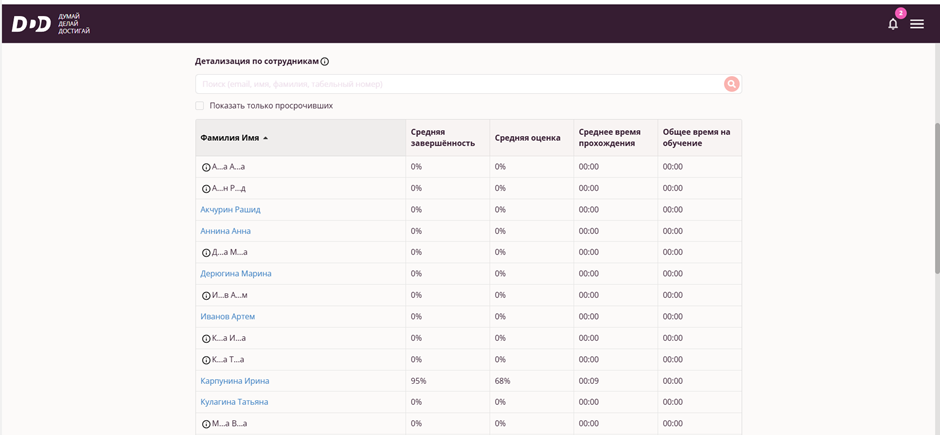
Также пользователю доступна сводная таблица по успеваемости всех сотрудников организации. В таблице по столбцам отображаются следующие параметры:
- Фамилия и имя сотрудника
- Средняя завершенность по всем курсам, назначенным на сотрудника
- Средняя оценка по всем курсам, назначенным на сотрудника
- Среднее время прохождения курсов, назначенных на сотрудника
- Общее время, затраченное сотрудником на все курсы
Детальная статистика по сотруднику
Для более подробной информации об успеваемости сотрудника пользователь может зайти в детальную статистику, кликнув на имя в таблице:
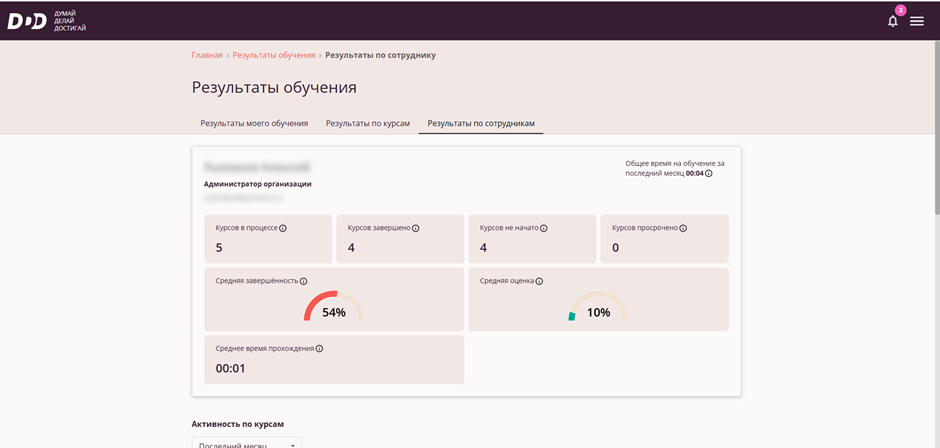
Отображаемая страница аналогична по функционалу страницы "Результаты моего обучения", но применительно к конкретному сотруднику.
Мой аккаунт
При нажатии на пункт меню "Мой Аккаунт" в Главном меню пользователь попадает на страницу Мой Аккаунт системы ТриД.
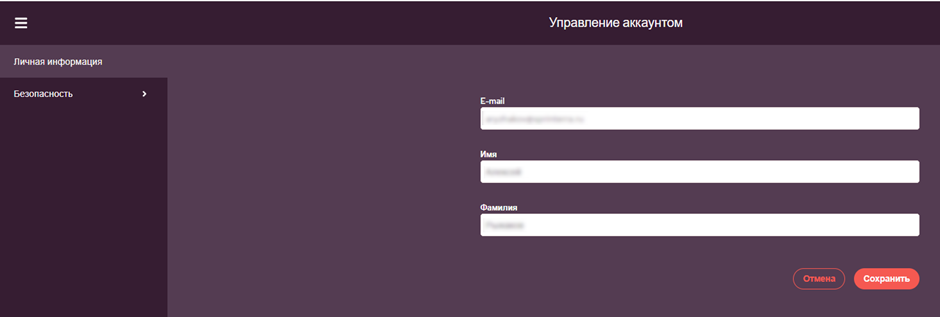
При заходе на страницу Мой Аккаунт пользователю доступны следующие элементы:
- Переключатель, позволяющий переключаться между настройками личной информации и настройками безопасности.
- Текстовые поля, содержащие личные данные пользователя - адрес электронной почты, имя и фамилию пользователя. В настоящее время пользователь имеет возможность поменять имя и фамилию; адрес электронной почты запрещен для редактирования.
Доступные настройки безопасности системы ТриД
В настоящее время пользователю доступны следующие настройки безопасности:
- Вход - позволяет посмотреть дату регистрации аккаунта и сменить пароль.
- Активные устройства - позволяет увидеть активные сессии для данного аккаунта.
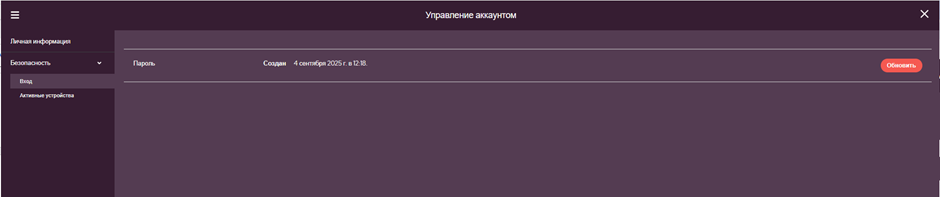
После выбора опции "Вход" в настройках безопасности пользователь попадает на страницу, где отображается информация о регистрации аккаунта и имеется возможность сменить текущий пароль.
При выборе опции 'Обновить' пользователю становится доступен интерфейс смены пароля:
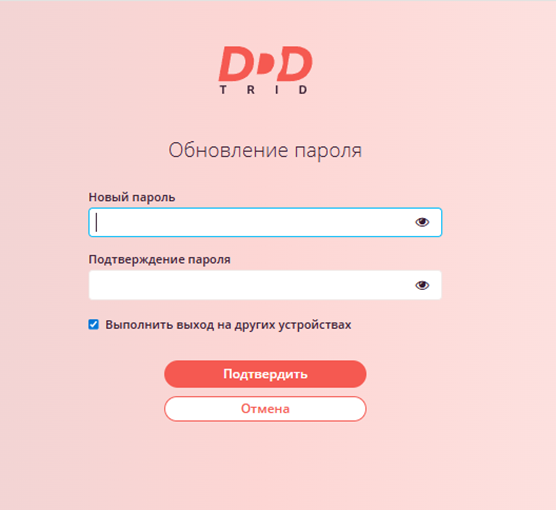
- Для смены пароля пользователю необходимо ввести новый пароль в поле "Новый пароль", подтвердить его введением аналогичного пароля в поле "Подтверждение пароля" и нажать на кнопку "Подтвердить".
- У пользователя есть возможность выйти из сессий на других устройствах, когда пользователь отметил опцию "Выполнить выход на других устройствах" и нажал на кнопку "Подтвердить".
- Кнопка "Отмена" позволяет вернуться на предыдущую страницу без смены пароля.
Просмотр активных сессий
После выбора опции "Активные устройства" в настройках безопасности пользователь попадает на страницу, где отображается информация об активных сессиях для текущего аккаунта.
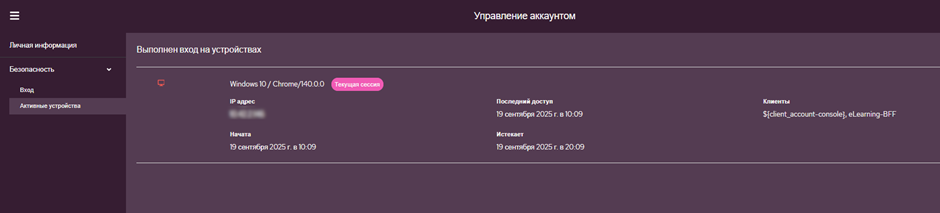
Пользователю доступна информация об операционной системе, IP адресе, времени начала и времени окончании текущей сессии.
Язык
Данный функционал доступен всем ролям и позволяет переключаться между языком интерфейса системы ТриД. На данный момент доступны следующие языки:
- Русский
- Английский
- Узбекский
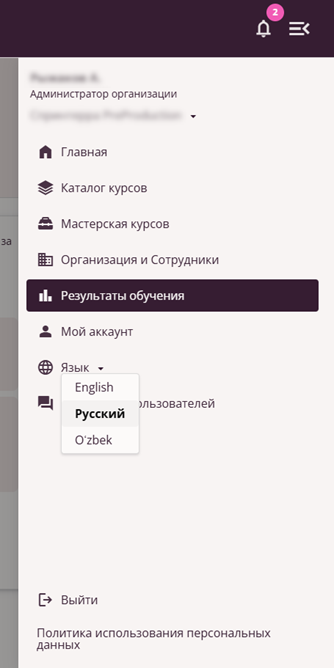
Поддержка пользователей
Данный функционал доступен всем ролям и позволяет отправлять замечания и пожелания в службу поддержки системы ТриД.
При клике на пункт главного меню системы ТриД отображается окно с текстовым полем ввода:
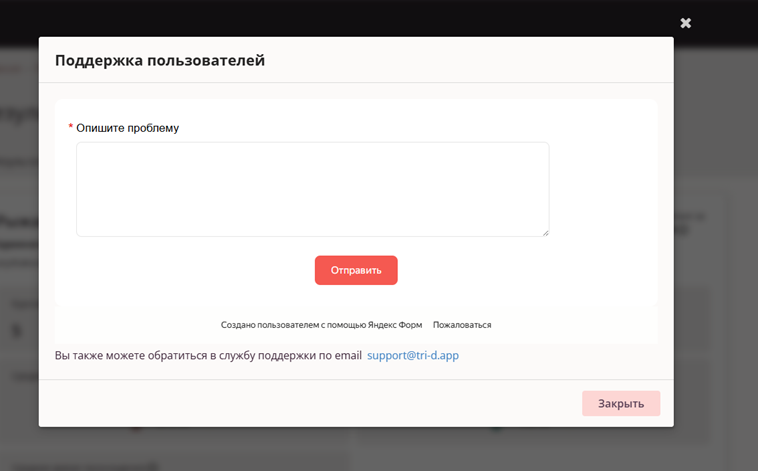
Для отправки своего сообщения наберите его в поле ввода и нажмите “Отправить”. Не забудьте указать свои контакты для обратной связи.
Выход из своего аккаунта
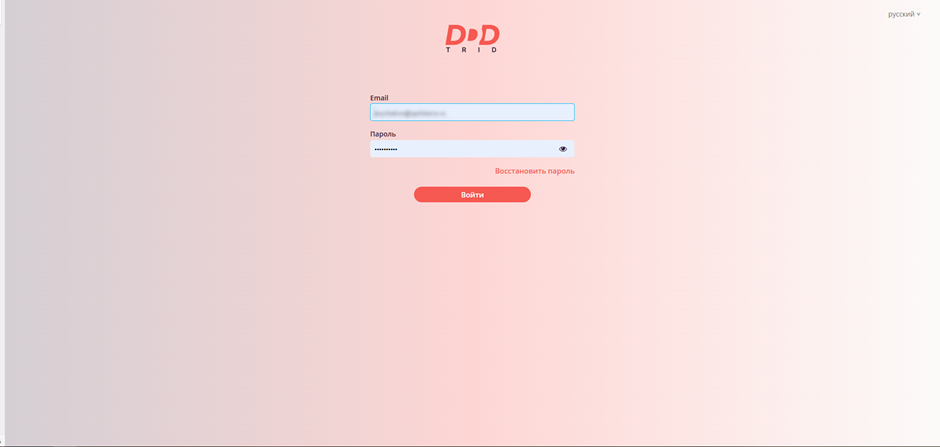
Пользователь может выйти из своего аккаунта выбрав опцию “Выйти” в главном меню системы ТриД – в этом случае пользователь будет перенаправлен на страницу авторизации с которой можно повторно зайти в систему ТриД.
Завершение работы с ПО
Для завершения сеанса работы с системой ТриД просто закройте страницу браузера.
Аварийные ситуации
При возникновении проблем со штатным функционированием ПО обратитесь в службу поддержки пользователей – напишите на адрес электронной почты support@tri-d.app либо через форму поддержки на сайте https://tri-d.app/.